
Werkt de camera van uw MacBook Pro niet? Dan is het niet meteen duidelijk of de camera defect is of dat een instelling de toegang blokkeert. Als de camera niet verschijnt in een videogesprek of app, kan de oorzaak bijvoorbeeld een ontbrekende app-toestemming of een tijdelijke softwarefout zijn. Door de mogelijke oorzaken stap voor stap uit te sluiten, voorkomt u onnodige handelingen en krijgt u een beter beeld van de vervolgstap.
Controleer eerst of de camera in een andere app werkt. Kijk daarna naar de privacyinstellingen, herstart uw MacBook en controleer op software-updates. U kunt ook nagaan of macOS de camera herkent. Zo bakent u het probleem af zonder uw MacBook open te maken of ingewikkelde technische handelingen uit te voeren. Blijft de camera onzichtbaar, dan kan een professionele diagnose uitwijzen of herstel nodig is. Bij iPhone Kliniek repareren Apple-gecertificeerde technici MacBooks met originele Apple-onderdelen. Op reparaties geldt 12 maanden garantie.
Belangrijkste Punten
- MacBook Pro camera werkt niet? Controleer eerst of het probleem in één app of in meerdere apps voorkomt.
- Controleer welke apps cameratoestemming hebben en sluit andere camera-apps af voordat u opnieuw test.
- Een camera die nergens wordt herkend geeft een ander signaal dan een camera die alleen in één app uitvalt.
- Test de camera stap voor stap en noteer per app wat u ziet. Zo houdt u bij welke oorzaken u al hebt uitgesloten.
- Blijft de camera na de basiscontroles onzichtbaar, dan kan een professionele diagnose uitwijzen of herstel nodig is.
MacBook Pro-camera werkt niet: welke signalen ziet u?
Een zwart beeld tijdens een videogesprek is vaak het eerste teken dat er iets misgaat. Soms meldt een app dat er geen camera beschikbaar is, of ontbreekt de ingebouwde camera in de lijst met beeldbronnen. Het kan ook zijn dat de camera in de ene app wel werkt en in de andere niet. Die verschillen helpen u bepalen waar u het probleem verder moet zoeken.
Stel eerst vast of het probleem in één app of in meerdere apps voorkomt. Met camera-herkenning bedoelen we dat macOS de ingebouwde camera beschikbaar maakt en dat een app die camera kan gebruiken. Lukt dat niet, dan ziet u mogelijk geen beeld, een foutmelding of helemaal geen cameraoptie. De camera is een vorm van webcam technologie, maar u hoeft de werking ervan voor deze eerste controle niet technisch te onderzoeken.
Maak onderscheid tussen een lege preview en een camera die niet als keuze verschijnt. Bij een zwart beeld toont de app mogelijk wel een cameravenster, maar blijft het beeld leeg. Verschijnt de camera niet als optie, dan is dat een ander signaal. Noteer wat u precies ziet en in welke app. Zo houdt u verschillende klachten uit elkaar.
Wanneer werkt de camera niet in één app?
Test de camera in een tweede geschikte app, bijvoorbeeld FaceTime of Photo Booth. Verschijnt het beeld daar wel, dan functioneert de camera mogelijk en ligt de aandacht vooral bij de app die de fout toont. Noteer de naam van die app en de exacte melding. Schrijf ook op als het beeld zwart blijft.
Werkt de camera in geen van beide apps, noteer dat dan ook. Ga er niet van uit dat een tweede app is uitgesloten als u die nog niet hebt getest. Met de resultaten kunt u vaststellen of het probleem beperkt is tot één toepassing of zich op meerdere plekken voordoet.
Wat betekent het als geen enkele app de camera ziet?
Als meerdere apps geen beeld tonen of geen cameraoptie aanbieden, is een bredere controle nodig. Dat vertelt nog niet wat de oorzaak is. Een zwart beeld, een ontbrekende optie en een foutmelding zijn aanwijzingen, maar bewijzen op zichzelf niet dat een specifiek onderdeel defect is.
Controleer daarom ook of macOS de ingebouwde camera herkent. Als de camera daar niet verschijnt, is dat een reden om verder te onderzoeken waarom het systeem haar niet beschikbaar maakt. Trek geen conclusie op basis van één app of één test. Noteer welke apps u hebt geprobeerd en wat iedere app liet zien. Zo kunt u de vervolgstap gerichter bepalen.
Controleer macOS, Schermtijd en cameratoestemming
Een app kan geen toegang tot de camera hebben, ook als uw MacBook verder normaal werkt. Controleer daarom eerst de instellingen die bepalen welke apps de camera mogen gebruiken. Door na iedere wijziging opnieuw te testen, ziet u beter wat het verschil maakt.
- 1. Sluit camera-apps af. Beëindig alle apps die de camera kunnen gebruiken, zoals een vergader- of belapp. Open daarna alleen de app waarin u wilt testen. Zo voorkomt u dat een andere actieve app de camera gebruikt.
- 2. Controleer cameratoegang. Ga naar Systeeminstellingen > Privacy en beveiliging > Camera. Controleer of de app waarin u geen beeld krijgt in de lijst staat en toegang heeft. Staat de schakelaar uit, zet die dan aan.
- 3. Start de app opnieuw. Sluit de app volledig af nadat u de toestemming hebt aangepast en open haar opnieuw. Sommige apps passen een wijziging pas toe nadat ze opnieuw zijn gestart. Test daarna of het camerabeeld verschijnt.
- 4. Controleer Schermtijd. Ga naar Systeeminstellingen > Schermtijd > Beperkingen voor inhoud en privacy > Appbeperkingen. Controleer of cameragebruik is toegestaan. Een beperking kan toegang blokkeren, ook als u in de privacyinstellingen toestemming hebt gegeven.
- 5. Herstart de MacBook. Sla uw werk op en herstart de computer normaal. Test daarna één camera-app. Noteer of het beeld terug is en welke instellingen u hebt aangepast.
Controleer toestemming en Schermtijd
Cameratoestemming wordt per app beheerd. Toegang voor de ene app betekent dus niet automatisch toegang voor een andere. Controleer de app die u daadwerkelijk wilt gebruiken. Staat die niet in de cameralijst, open de app en probeer de camera daar te activeren. macOS kan dan om toestemming vragen. Controleer ook Schermtijd, want een beperking daar kan cameragebruik tegenhouden.
Werk bij en herstart op de juiste manier
Is de camera nog niet beschikbaar, kijk dan of er een macOS-update klaarstaat. Open Systeeminstellingen > Algemeen > Software-update. De benamingen en stappen kunnen per macOS-versie verschillen. Volg daarom de aanwijzingen op uw Mac. Installeer een beschikbare update en herstart daarna voordat u opnieuw test.
Overweegt u aanvullende systeemstappen, zoals het opnieuw instellen van SMC of NVRAM/PRAM? Zoek dan eerst de instructies voor uw specifieke MacBook Pro-model. De stappen verschillen tussen modellen met Apple silicon en Intel-processors. Raadpleeg altijd de officiële systeeminstructies en voer geen stappen uit die niet bij uw model horen. Blijft de MacBook Pro-camera daarna onbeschikbaar, dan kan een professionele MacBook-diagnose bij iPhone Kliniek helpen de oorzaak verder af te bakenen.
Softwareprobleem of defecte camera: zo vergelijk je de signalen
De uitkomsten van uw tests geven richting, maar stellen niet zelfstandig vast welk onderdeel de oorzaak is. Werkt de camera in één app wel, dan ligt het meer voor de hand om de instellingen of werking van de app met problemen te controleren. Verschijnt de camera nergens, ook niet na de basiscontroles, dan is verdere beoordeling verstandig. Gebruik de signalen als patroon, niet als definitieve diagnose.
| Waarneming | Mogelijke richting | Veilige vervolgstap |
|---|---|---|
| De camera werkt in de ene app, maar niet in een andere. | De probleemapp of de bijbehorende toegang kan de oorzaak zijn. | Controleer de cameratoestemming voor die app. Sluit haar af, open haar opnieuw en test nogmaals. |
| De app heeft geen cameratoestemming. | macOS blokkeert toegang voor die specifieke app. | Sta toegang toe via Systeeminstellingen > Privacy en beveiliging > Camera en herstart de app. |
| Schermtijd beperkt camera- of appgebruik. | Een beperking kan gebruik tegenhouden, ook als de camera-instelling toestemming toont. | Controleer de beperkingen in Schermtijd en test daarna opnieuw. |
| Meerdere apps tonen geen camera of beeld. | Het probleem kan breder zijn dan één app of instelling. | Herstart de Mac, controleer op updates en vergelijk de uitkomst opnieuw. |
| macOS herkent de camera niet. | Er kan een systeem- of hardwareprobleem spelen. | Laat de MacBook Pro verder onderzoeken als de camera na de basiscontroles onzichtbaar blijft. |
Signalen die eerder naar instellingen of software wijzen
Werkt de camera in een tweede app, maar niet in de app die u nodig hebt? Dat verschil laat zien dat de camera niet in iedere toepassing uitvalt. Controleer de toestemming van de probleemapp en eventuele beperkingen in Schermtijd. Pas alleen de relevante instelling aan en herhaal dezelfde test in dezelfde twee apps. Noteer of het beeld terugkomt. Zo ziet u of de wijziging effect had.
Signalen waarbij diagnose van hardware verstandig is
Blijft de camera in meerdere apps afwezig nadat u toestemmingen, Schermtijd, updates en een herstart hebt gecontroleerd? Of herkent macOS de ingebouwde camera niet? Dan is professionele diagnose een logische vervolgstap. De terugkerende herkenningsfout verdient technische beoordeling, maar bewijst op zichzelf niet dat een bepaald cameraonderdeel defect is. Een specialist kan onderzoeken waar de fout ontstaat.
Open of demonteer uw MacBook Pro niet zelf om de camera te controleren. Onderdelen en aansluitingen zitten in de behuizing. Ondeskundig openen kan extra schade veroorzaken. Als de camera na uw controles nog steeds niet werkt, kan MacBook-reparatie en diagnose helpen de oorzaak zorgvuldig vast te stellen.
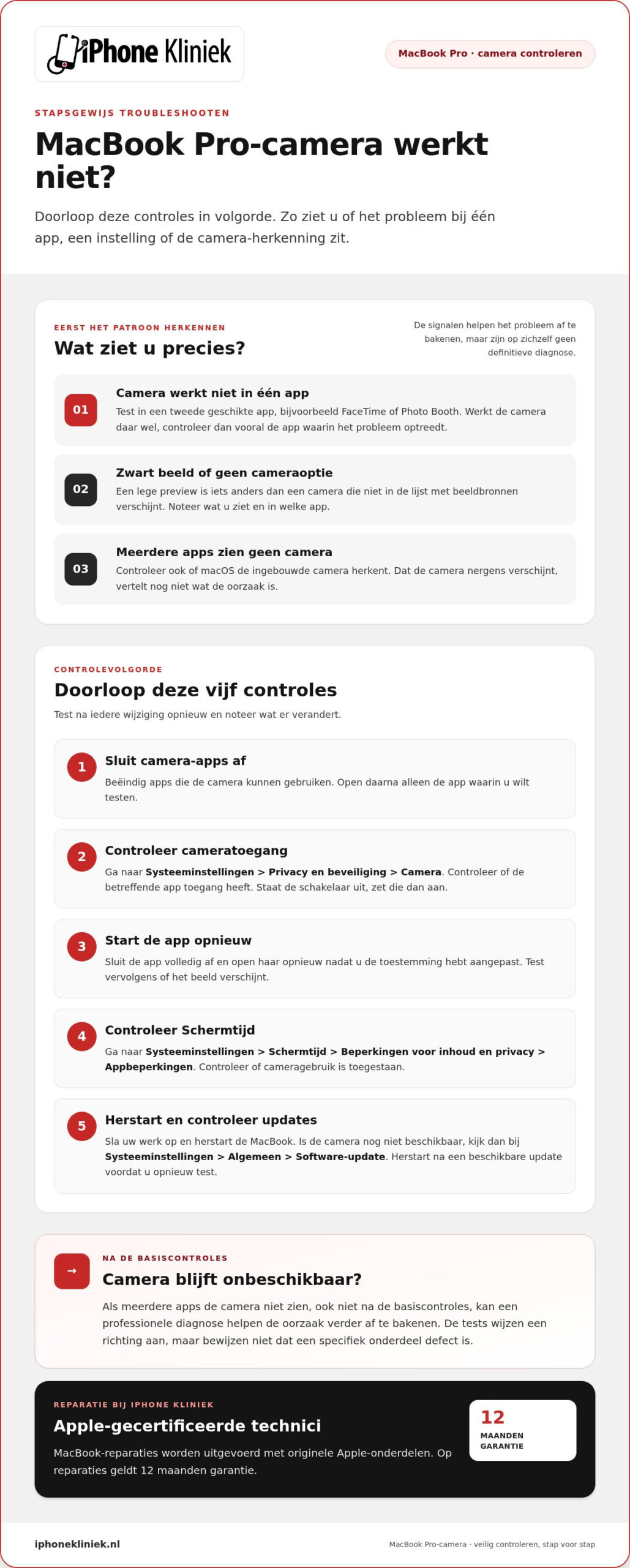
Volg dit stappenplan om de MacBook Pro-camera veilig te testen
Met deze checklist controleert u de camera zonder uw MacBook Pro open te maken. Werk in volgorde en verander niet meerdere instellingen tegelijk. Noteer na iedere test wat u hebt gedaan en wat er gebeurde. Zo ziet u welke controle verschil maakte en kunt u bij aanhoudende problemen duidelijk uitleggen wat u al hebt geprobeerd.
Voer de controles uit zonder je MacBook te openen
- 1. Controleer de lens. Kijk of de ingebouwde camera boven het scherm niet wordt afgedekt door vuil, een sticker of een accessoire. Veeg zo nodig voorzichtig met een zachte, droge doek. Gebruik geen vloeistof.
- 2. Test een camera-app. Open één app waarin u beeld verwacht. Noteer de naam van de app en het resultaat: beeld, zwart beeld, een foutmelding of geen cameraoptie.
- 3. Vergelijk met een tweede app. Open een andere geschikte camera-app en voer dezelfde test uit. Noteer ook deze uitkomst. Zo ziet u of het probleem beperkt blijft tot één app.
- 4. Controleer de toegang. Kijk bij Systeeminstellingen > Privacy en beveiliging > Camera of de app die u test toestemming heeft. Controleer ook of Schermtijd cameragebruik of de betreffende app beperkt.
- 5. Controleer op een macOS-update. Ga naar Systeeminstellingen > Algemeen > Software-update. Volg de aanwijzingen voor de macOS-versie op uw MacBook.
- 6. Herstart en test opnieuw. Sla uw werk op en herstart de MacBook normaal. Open daarna dezelfde camera-apps opnieuw en herhaal de test. Noteer of de resultaten zijn veranderd.
Voor deze stappen hebt u geen gereedschap nodig en hoeft u de Mac niet open te maken. Stop met zelf testen als macOS de camera na deze controles in geen enkele app herkent. Blijf niet willekeurig instellingen wijzigen. Een MacBook Pro die de camera nergens beschikbaar maakt, vraagt om verdere beoordeling.
Leg de uitkomst vast voor een snelle diagnose
Noteer welk MacBook Pro-model u gebruikt en welke macOS-versie erop staat. U vindt de basisinformatie over het model via het Apple-menu en Over deze Mac. Schrijf vervolgens per app op of de camera beschikbaar was, of u beeld zag en welke foutmelding verscheen. Bewaar de exacte tekst van de melding, maar deel geen wachtwoorden, verificatiecodes of andere gevoelige gegevens.
Met deze aantekeningen kan een diagnose gerichter beginnen. Werkt de MacBook Pro-camera na het stappenplan nog steeds niet, laat uw MacBook dan professioneel beoordelen. Plan een professionele MacBook-diagnose bij iPhone Kliniek. De technici repareren Apple-apparaten, waaronder MacBooks.
Wanneer laat je de MacBook Pro-camera professioneel repareren?
Blijft de camera na de veilige controles onzichtbaar in macOS en in meerdere apps? Dan hoeft u niet verder zelf te testen. Een professionele diagnose is een logische volgende stap. De resultaten van uw eerdere tests helpen om het probleem gericht te beoordelen, maar wijzen niet vanzelf aan welk onderdeel of welke systeemfunctie de oorzaak is.
Wat kun je bij een MacBook-diagnose verwachten?
Neem uw aantekeningen mee: welke apps u hebt getest, wat u per app zag en welke foutmelding verscheen. Een specialist beoordeelt eerst de oorzaak en bepaalt daarna welk herstel passend is. Zo wordt er niet voor een reparatie gekozen voordat duidelijk is waar het probleem zit. Open de MacBook hiervoor niet zelf.
Bij iPhone Kliniek repareren Apple-gecertificeerde technici Apple-apparaten, waaronder MacBooks. Voor reparaties gebruiken zij originele Apple-onderdelen. Op reparaties geldt 12 maanden garantie. Reparaties zijn meestal binnen één werkdag voltooid. De benodigde tijd hangt wel af van wat de diagnose uitwijst, dus dit is geen vaste belofte.
Uw MacBook kan persoonlijke bestanden en andere gevoelige informatie bevatten. Deel daarom geen wachtwoorden of verificatiecodes wanneer u de klacht uitlegt. iPhone Kliniek werkt samen met verzekeraars en biedt ondersteuning bij verzekeringsclaims. Bewaar relevante informatie over de klacht en bespreek die bij het aanmelden van uw apparaat.
MacBook-hulp in Rotterdam en omgeving
Voor hulp kunt u terecht bij de vestigingen van iPhone Kliniek in Rotterdam Centrum en Alexandrium. De reparatieservice is daarmee bereikbaar voor klanten uit Rotterdam en omliggende plaatsen, waaronder Barendrecht, Rhoon, Schiedam, Capelle aan den IJssel, Ridderkerk en Delft.
Woonde u buiten Rotterdam? De complete gids voor MacBook-reparatie in Rotterdam geeft meer informatie over MacBook-hulp in de regio. Neem de uitkomsten van uw tests mee, zodat u duidelijk kunt uitleggen wanneer de camera uitvalt en wat u al hebt geprobeerd.
Werkt de MacBook Pro-camera nog steeds niet en wordt de camera na uw controles niet herkend? U hoeft de oorzaak niet zelf verder te zoeken. Bekijk de MacBook-hulp van iPhone Kliniek voor een professionele beoordeling en zorgvuldig herstel.
Kies een gerichte vervolgstap voor je MacBook
Blijft de camera uitvallen nadat u de veilige controles hebt uitgevoerd? Blijf dan niet steeds dezelfde instellingen aanpassen. Uw testresultaten helpen om de klacht helder uit te leggen en te bepalen wat verder onderzocht moet worden. Zo voorkomt u dat u op basis van een zwart beeld of een foutmelding zelf een hardwaredefect probeert vast te stellen.
Werkt de MacBook Pro-camera niet en herkent macOS de camera niet? Dan is professionele beoordeling een verstandige volgende stap. Neem uw notities mee en beschrijf wanneer het probleem optreedt. U hoeft de behuizing niet te openen of ingewikkelde systeemhandelingen uit te voeren om verdere hulp te krijgen.
iPhone Kliniek repareert MacBooks en andere Apple-apparaten. Wilt u weten welke vervolgstap bij uw situatie past? Bekijk de MacBook-reparatiemogelijkheden bij iPhone Kliniek. Met een gerichte diagnose kunt u verder zonder onnodig te blijven zoeken. Neem contact op met iPhone Kliniek voor hulp bij uw MacBook Pro-camera.
Veelgestelde vragen over de MacBook Pro-camera
Waarom werkt mijn MacBook Pro-camera niet in FaceTime?
FaceTime kan geen beeld tonen als de app geen cameratoegang heeft, de ingebouwde camera niet als bron beschikbaar is of de app tijdelijk vastloopt. Sluit FaceTime volledig af en open de app opnieuw. Gebruikt u ook een externe camera, kijk dan in het videomenu van FaceTime of de ingebouwde camera is geselecteerd. Werkt de camera in een andere app wel, dan ligt de oorzaak mogelijk bij FaceTime of de bijbehorende instellingen.
Kan een macOS-update ervoor zorgen dat mijn MacBook Pro-camera niet werkt?
Na een update kan een bestaand probleem zichtbaar worden of kan een app anders reageren. Dat bewijst niet dat de update de camera fysiek heeft beschadigd. Noteer wanneer de fout begon en welke macOS-versie u gebruikt. Test vervolgens of andere camera-apps hetzelfde gedrag vertonen. Als alleen één app problemen geeft, controleer dan ook of die app zelf is bijgewerkt.
Hoe weet ik of mijn MacBook Pro-camera door macOS wordt herkend?
Open het Apple-menu en kies Over deze Mac. Ga naar de systeeminformatie of het systeemrapport en zoek naar de categorie Camera. Staat de ingebouwde camera daar vermeld, dan herkent macOS die op systeemniveau. Dat betekent niet automatisch dat iedere app toegang heeft. Ontbreekt de camera in het rapport, noteer dat dan als aanwijzing voor verdere beoordeling.
Wat betekent de melding dat er geen camera is aangesloten?
Deze melding betekent dat de app op dat moment geen bruikbare camera als invoer ziet. Dat kan komen door een instelling, een tijdelijke softwarefout of een probleem met de herkenning van de ingebouwde camera. De melding stelt niet vast welk onderdeel de oorzaak is. Noteer in welke app en onder welke omstandigheden u de melding krijgt, zodat u het patroon kunt vergelijken.
Kan ik de MacBook Pro-camera zelf vervangen?
Zelf vervangen is geen veilige eerste stap. Om bij de camera te komen, moet de MacBook worden geopend. Zonder de juiste kennis en hulpmiddelen kunt u andere onderdelen of aansluitingen beschadigen. Laat daarom eerst vaststellen of de camera zelf de oorzaak is. Zeker als de camera in geen enkele app verschijnt, geeft een professionele beoordeling meer houvast dan onderdelen op goed geluk vervangen.
Wordt een MacBook Pro-camera reparatie gedekt door garantie of verzekering?
Dat hangt af van de voorwaarden van uw bestaande garantie en verzekeringspolis. Een vergoeding is niet automatisch gegarandeerd. De oorzaak en de polisvoorwaarden kunnen bijvoorbeeld meespelen. Bewaar aankoop- en verzekeringsgegevens en noteer de foutmelding. Bij een reparatie via iPhone Kliniek geldt 12 maanden garantie op de reparatie. iPhone Kliniek werkt samen met verzekeraars en biedt ondersteuning bij verzekeringsclaims. Houd relevante verzekeringsinformatie bij de hand wanneer u uw apparaat aanmeldt. Dit geldt ook voor klanten uit Rotterdam, Barendrecht, Rhoon, Schiedam, Capelle aan den IJssel, Ridderkerk en Delft.

