
Je zit midden in een strakke deadline wanneer je MacBook Pro plotseling klinkt als een opstijgende straaljager en de behuizing zo heet wordt dat je hem niet meer op schoot kunt houden. Het is een frustrerend scenario dat we bij iPhone Kliniek dagelijks horen. De angst dat je kostbare hardware door oververhitting onherstelbaar beschadigd raakt, is volkomen begrijpelijk. Bovendien zorgt thermal throttling ervoor dat je prestaties inkakken precies op het moment dat je de snelheid het hardst nodig hebt.
Gelukkig hoef je niet lijdzaam toe te kijken hoe je laptop wegsmelt. In deze gids ontdek je de beste MacBook Pro wordt heet oplossing voor 2026, zodat je weer rustig en efficiënt kunt doorwerken. We duiken in de diepere oorzaken van de hitte, van softwarematige bugs in de nieuwste macOS Tahoe tot de onvermijdelijke opbouw van stof in de ventilatoren. Je leert hoe je met simpele tips de temperatuur direct omlaag brengt en wanneer een hardwarematige ingreep, zoals het vervangen van de koelpasta, noodzakelijk is om een dure moederbord reparatie in de toekomst te voorkomen. We laten je precies zien hoe je jouw MacBook Pro weer koel en als nieuw laat presteren.
Belangrijkste Punten
- Leer hoe je met de Activiteitenweergave energieverslindende processen en overbodige tabbladen direct afsluit om de processor te ontlasten.
- Ontdek waarom een interne reiniging en nieuwe koelpasta de meest effectieve MacBook Pro wordt heet oplossing is voor langdurige prestaties.
- Begrijp het cruciale verschil tussen normale warmteontwikkeling en kritieke oververhitting die je moederbord permanent kan beschadigen.
- Pas praktische tips toe voor een betere luchtstroom door je laptop altijd op een vlakke, harde ondergrond te gebruiken.
- Herken de signalen wanneer softwarematige tweaks niet meer voldoen en een professionele reiniging bij iPhone Kliniek noodzakelijk is.
Waarom je MacBook Pro heet wordt en wat de risico’s zijn
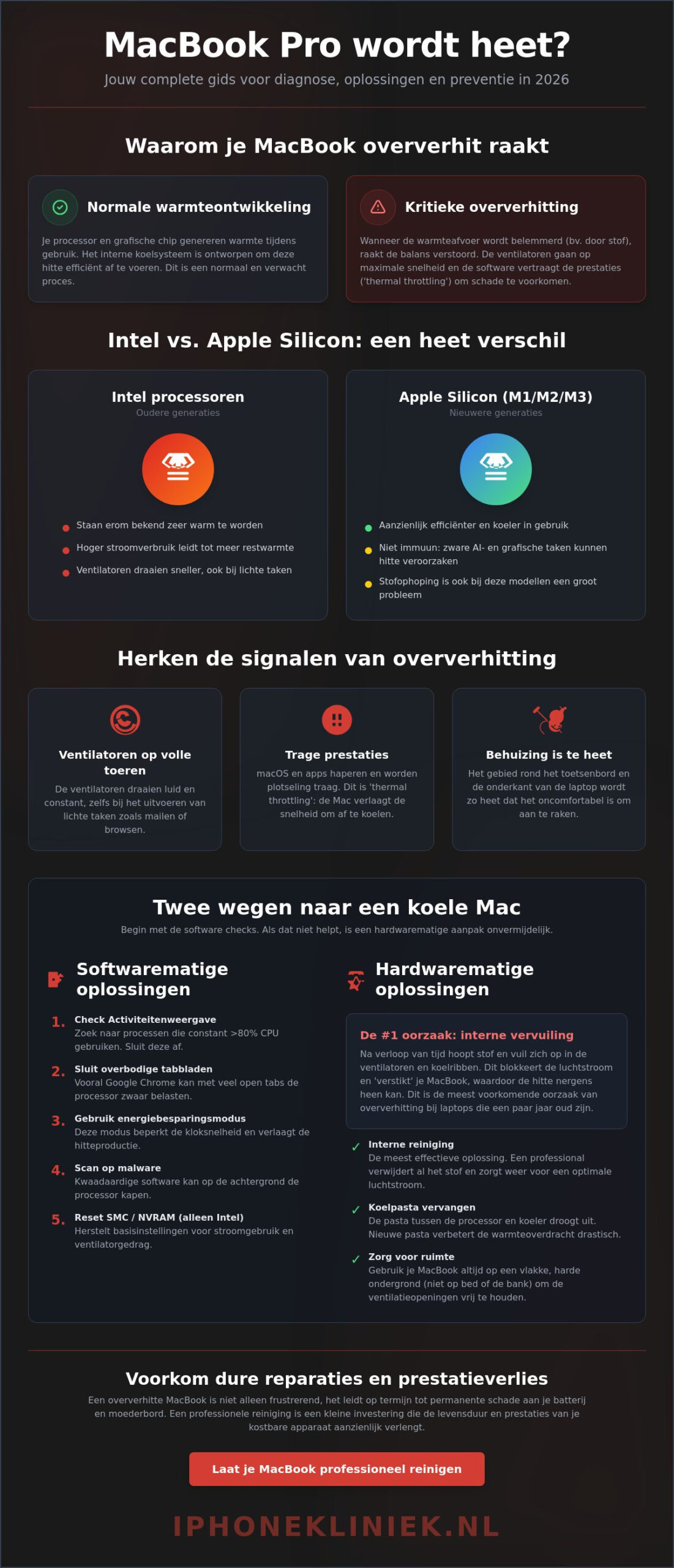
Iedere MacBook genereert warmte zodra de processor en de grafische chip aan het werk gaan. Dat is volkomen normaal. De interne koelsystemen zijn ontworpen om deze hitte af te voeren volgens de technische principes van computerkoeling. Wanneer de balans tussen warmteproductie en afvoer echter verstoord raakt, ontstaat er een probleem. De ventilator moet dan harder werken om de temperatuur binnen veilige marges te houden. Als dit niet lukt, grijpt de software in en wordt je laptop traag. Een structurele MacBook Pro wordt heet oplossing begint bij het begrijpen van dit proces.
Er zit een opvallend verschil tussen de diverse generaties laptops van Apple. Oudere modellen met een Intel-processor staan erom bekend dat ze zeer snel warm worden. Deze chips verbruiken veel stroom en produceren daardoor meer restwarmte. De nieuwere Apple Silicon chips, zoals de M1, M2 en M3, zijn een stuk efficiënter. Toch zien we in 2026 dat ook deze modellen warmteproblemen krijgen. Dit komt vaak door zware AI-taken of intensieve grafische processen in macOS Tahoe. Het is een fabeltje dat de nieuwere modellen nooit oververhit kunnen raken. Zodra de interne luchtwegen geblokkeerd zijn door stof, krijgt elk model het zwaar.
Symptomen van een oververhitte MacBook Pro
Je merkt vaak snel genoeg wanneer het misgaat. De ventilatoren beginnen te blazen en stoppen niet meer, zelfs niet bij lichte taken zoals mailen of browsen. Een ander duidelijk signaal is thermal throttling. Je merkt dat macOS plotseling traag wordt en apps haperen. Je Mac verlaagt dan simpelweg de snelheid van de processor om af te koelen. Ook een behuizing die bij het toetsenbord te heet wordt om aan te raken, is een serieus waarschuwingssignaal dat je niet mag negeren.
De impact van hitte op je hardware
De gevolgen van constante oververhitting zijn helaas niet mis. De batterij is het meest kwetsbare onderdeel. Extreme hitte versnelt de chemische veroudering, waardoor de capaciteit snel afneemt. In het ergste geval kan de batterij zelfs gaan opzwellen, wat gevaarlijk is en je behuizing kan vervormen. Daarnaast kunnen de minuscule soldeerverbindingen op het moederbord beschadigen. Dit leidt tot complexe defecten die alleen met een specialistische MacBook repareren service opgelost kunnen worden. Door op tijd in te grijpen bij iPhone Kliniek voorkom je dat een simpele reinigingsbeurt verandert in een kostbare moederbord reparatie.
Softwarematige oorzaken en snelle instellingen
Voordat je direct aan hardwareproblemen denkt, is het verstandig om je macOS-omgeving kritisch te bekijken. Vaak ligt de MacBook Pro wordt heet oplossing verscholen in een softwarematig conflict of een proces dat onnodig veel rekenkracht vraagt. Oorzaken van oververhitting van computers zijn niet altijd fysiek; een verkeerd geoptimaliseerde app kan je processor net zo hard laten zweten als een dikke laag stof in de ventilatoren.
Grote boosdoeners in macOS opsporen
Start je zoektocht in de Activiteitenweergave. Gebruik de sneltoets Command + Spatiebalk en typ ‘Activiteitenweergave’. Onder het tabblad ‘CPU’ zie je precies welke programma’s de meeste energie verbruiken. Apps die constant boven de 80% CPU-gebruik blijven hangen, zijn vaak de reden dat je ventilatoren overuren maken. Let vooral op browsers zoals Google Chrome of Safari. Elk openstaand tabblad is een apart proces. Heb je er dertig openstaan? Dan dwing je je MacBook Pro tot topsport. Sluit overbodige vensters en je zult merken dat de temperatuur direct daalt.
Naast je actieve programma’s kunnen achtergrondprocessen roet in het eten gooien. Na een grote update van macOS Tahoe kan Spotlight bijvoorbeeld urenlang bezig zijn met het indexeren van je bestanden. Dit is tijdelijk, maar wel belastend. Een minder onschuldige oorzaak is malware. Kwaadaardige software kan je processor kapen voor taken waar je niets van merkt, behalve dat je laptop gloeiend heet wordt. Scan je systeem daarom regelmatig op ongewenste gasten.
Systeeminstellingen optimaliseren
In de systeeminstellingen kun je met een paar klikken de druk op je hardware verlichten. De energiebesparingsmodus is een krachtig hulpmiddel om de hitteproductie te beperken door de kloksnelheid iets te temperen. Dit is vooral handig als je niet de volledige kracht van je Mac nodig hebt. Voor bezitters van een Intel MacBook Pro kan een SMC- of NVRAM-reset essentieel zijn. Hiermee herstel je de basisinstellingen voor stroomgebruik en het gedrag van de ventilatoren.
Pas de volgende instellingen aan voor direct resultaat:
- Schakel de energiebesparingsmodus in via het menu ‘Batterij’.
- Verminder visuele effecten, zoals transparantie, in de toegankelijkheidsinstellingen om de GPU te ontlasten.
- Houd je macOS en alle geïnstalleerde apps altijd up-to-date voor de nieuwste efficiëntie-patches.
Mochten deze softwarematige tweaks geen effect hebben, dan zit het probleem mogelijk dieper in het systeem. In zulke gevallen kan een professioneel software herstel of een schone installatie van macOS de enige manier zijn om hardnekkige fouten te elimineren. Helpt zelfs dat niet? Dan is de kans groot dat de oorzaak zich aan de binnenkant van je apparaat bevindt.
Hardware en interne vervuiling als boosdoener
Wanneer de softwarematige tweaks uit het vorige hoofdstuk geen verlichting bieden, is het tijd om onder de motorkap te kijken. In de meeste gevallen is fysieke vervuiling of verouderde hardware de reden dat je laptop oververhit raakt. Een effectieve MacBook Pro wordt heet oplossing vereist dan een meer diepgaande aanpak dan alleen een instelling wijzigen. Het is simpel: als de hitte de behuizing niet kan verlaten, blijft je processor koken in zijn eigen sappen.
De rol van koelpasta en ventilatoren
Een cruciaal onderdeel dat vaak wordt vergeten, is de koelpasta (thermal paste). Dit is een vloeibare substantie die tussen de processor en het koelblok zit. Het vult microscopisch kleine oneffenheden op zodat de hitte optimaal wordt overgedragen naar het koelsysteem. Na ongeveer drie jaar intensief gebruik verandert deze pasta door de constante hitte in een harde, brokkelige substantie. Het verliest dan zijn geleidende werking volledig. Dit is een kritiek punt dat veel algemene adviezen over het hoofd zien. Het vervangen van deze pasta is precisiewerk, maar het kan de temperatuur van je Mac direct met 10 tot 15 graden verlagen.
Daarnaast zijn de ventilatoren de longen van je apparaat. Omdat een MacBook Pro constant lucht aanzuigt, komt er onvermijdelijk stof mee naar binnen. Na verloop van tijd vormt dit stof een isolerende deken op de koelvinnen en de ventilatorbladen. Uit onze ervaring blijkt dat zelfs een kleine laag stof de efficiëntie van de koeling met 50% kan verminderen. Hoor je een ratelend geluid of blijft het juist verdacht stil terwijl je laptop gloeiend heet is? Dan is de ventilator waarschijnlijk mechanisch defect en moet deze worden vervangen. Terwijl je voor witgoed vaak zelf onderdelen kunt bestellen en vervangen via Hvidevaredele.dk, adviseren wij voor MacBooks altijd professionele hulp.
Moederbordproblemen en kortsluiting
Soms ligt de oorzaak van de hitte dieper dan alleen stof of oude pasta. Een defecte component op het moederbord, zoals een kleine condensator die kortsluiting maakt, kan extreem veel warmte genereren zonder dat de ventilator dit kan bijbenen. Dit is een gevaarlijke situatie die kan leiden tot permanente schade aan de processor. In zulke gevallen is een simpele schoonmaakbeurt niet genoeg en is micro-solderen noodzakelijk om het defecte onderdeel te vervangen.
Het tijdig herkennen van deze hardwarematige signalen bespaart je op de lange termijn honderden euro’s aan reparatiekosten. In onze MacBook Rotterdam gids lees je precies hoe wij zulke complexe interne problemen diagnosticeren en verhelpen. Een professionele MacBook Pro wordt heet oplossing bij iPhone Kliniek zorgt ervoor dat je hardware weer jarenlang veilig en koel mee kan, zonder dat je bang hoeft te zijn voor een defect moederbord.
Zelf je MacBook Pro koelen: een praktisch stappenplan
Heb je de softwarematige checks uit het vorige hoofdstuk uitgevoerd en blijft je laptop loeien? Dan kun je zelf een aantal directe stappen zetten om de temperatuur omlaag te brengen. Een effectieve MacBook Pro wordt heet oplossing begint vaak bij de basis: de fysieke omgeving van je apparaat. Apple ontwerpt deze laptops met een aluminium behuizing die als een grote warmtegeleider fungeert, maar dit systeem werkt alleen optimaal als je de juiste omstandigheden creëert.
Start met de ondergrond. Gebruik je MacBook Pro nooit op een bank, kussen of deken. Deze zachte materialen vormen zich om de behuizing en blokkeren de ventilatieopeningen aan de zijkant en achterkant volledig. Zet hem altijd op een vlakke, harde ondergrond zoals een houten bureau of een tafel. Hierdoor kan er lucht onder de behuizing doorstromen, wat essentieel is voor de passieve koeling van de interne componenten.
Een andere praktische tip is het gebruik van perslucht. Met een busje perslucht kun je voorzichtig het opgehoopte stof uit de poorten en de ventilatieroosters blazen. Doe dit altijd met korte stootjes en houd de bus rechtop om te voorkomen dat er vloeibaar drijfgas in je Mac terechtkomt. Vergeet ook niet je batterijconditie te controleren in de systeeminstellingen. Een versleten batterij moet harder werken om de juiste spanning te leveren, wat onnodig veel extra warmte genereert tijdens het opladen.
Voor wie meer controle wil, kan een fan control app uitkomst bieden. Hiermee kun je de ventilatiesnelheid handmatig verhogen voordat je aan een zware taak begint. Zo ben je de hitteopbouw voor in plaats van dat je moet wachten tot het systeem zelf ingrijpt.
Directe acties bij acute oververhitting
Als je Mac echt gloeiend heet is, stop dan direct met je werkzaamheden. Sluit alle programma’s en zet het apparaat minimaal 15 minuten helemaal uit zodat de interne componenten tot rust kunnen komen. Verwijder ook die hippe plastic beschermhoes of hard-shell case. Hoewel ze je Mac beschermen tegen krassen, werken ze helaas als een isolatiedeken die de hitte vasthoudt. Een laptopstandaard die de onderkant vrijlaat, is een veel betere investering voor de levensduur van je hardware.
Wat je absoluut niet moet doen
Het is verleidelijk om in paniek naar extreme middelen te grijpen, maar wees voorzichtig. Leg je MacBook nooit in de vriezer of koelkast. De extreme temperatuurschok veroorzaakt onmiddellijk condensvorming aan de binnenkant van je laptop. Dit vocht leidt tot corrosie en kortsluiting, wat vaak fataal is voor het moederbord. Vermijd ook het gebruik van je laptop in direct zonlicht; de aluminium behuizing absorbeert de hitte van de zon razendsnel.
Maak je MacBook ook niet zelf open als je niet beschikt over de juiste tools en een ESD-veilige (antistatische) werkomgeving. De interne onderdelen zijn extreem gevoelig voor statische elektriciteit. Merk je dat deze basistips niet voldoende resultaat geven? Dan zit het probleem waarschijnlijk dieper in de hardware. Voor een definitieve MacBook Pro wordt heet oplossing kun je het beste kiezen voor een professionele MacBook repareren service om verdere schade aan je kostbare processor te voorkomen.
Wanneer professionele MacBook reparatie in Rotterdam nodig is
Als je alle softwarematige stappen hebt doorlopen en je laptop blijft blazen, dan is er meer aan de hand. Een definitieve MacBook Pro wordt heet oplossing vereist in dat geval een professionele blik. Bij iPhone Kliniek in Rotterdam zien we dagelijks apparaten die door jarenlange stofophoping of uitgedroogde koelpasta letterlijk verstikken. Een simpele bus perslucht is dan niet meer genoeg om de hitte te verdrijven. Onze technici voeren een volledige chemische reiniging uit en vervangen de oude koelpasta door hoogwaardige varianten die de warmteoverdracht weer optimaliseren naar de koelvinnen.
Het grootste voordeel van onze service is de snelheid en de zekerheid. We begrijpen dat je je MacBook Pro niet dagenlang kunt missen voor je werk of studie. Daarom streven we ernaar om de meeste reinigingsbeurten en hardware-ingrepen dezelfde dag nog af te ronden. Terwijl wij de interne componenten weer in topconditie brengen, kun je vaak in de buurt van onze winkel een kop koffie drinken. Onze transparante werkwijze zorgt ervoor dat je vooraf precies weet waar je aan toe bent qua kosten, zonder verrassingen achteraf. Zo krijg je een stille en koele laptop terug die weer jaren mee kan.
Gespecialiseerde moederbord reparatie bij iPhone Kliniek
Soms is hitte slechts een symptoom van een dieperliggend technisch mankement. Wanneer een specifieke chip op het moederbord defect is of er sprake is van lichte waterschade, kan dit leiden tot extreme warmteontwikkeling door kortsluiting. Waar veel andere reparatiewinkels in Rotterdam stoppen bij het simpelweg vervangen van grote onderdelen, gaan wij een stap verder. Wij zijn gespecialiseerd in micro-solderen op het moederbord. Dit betekent dat we individuele componenten op de printplaat kunnen herstellen.
Deze aanpak is vaak vele malen goedkoper dan het volledig vervangen van het moederbord. We beschikken over de juiste microscopen en soldeerstations om deze complexe klussen nauwkeurig uit te voeren. We geven je altijd een eerlijk advies over de reparatiewaardigheid van je apparaat. Als een reparatie niet meer rendabel is, vertellen we je dat direct. Die eerlijkheid bouwt het vertrouwen op waar wij als specialist voor staan.
Bezoek onze winkel in Rotterdam
Onze kliniek is centraal gelegen in hartje Rotterdam en uitstekend bereikbaar voor klanten uit Schiedam, Delft en Capelle a/d IJssel. Je hebt bij ons geen afspraak nodig voor een eerste diagnose van je hitteprobleem. Loop gewoon binnen en laat een van onze experts naar je laptop kijken. Of het nu gaat om een MacBook repareren of een bredere vraag over Apple hardware, wij staan voor je klaar met een no-nonsense mentaliteit.
In onze gids over Telefoon reparatie Rotterdam leggen we uit waarom de expertise van een specialist het verschil maakt bij complexe elektronica. Voorkom dat een oververhitte laptop leidt tot een fataal defect moederbord en laat je MacBook Pro vandaag nog professioneel nakijken door de experts die precies weten wat ze doen.
Tijd voor actie: geef je MacBook Pro de koeling die hij verdient
Een oververhitte laptop is niet alleen irritant door het constante lawaai van de ventilatoren, het vormt een serieus risico voor de levensduur van je hardware. Je hebt nu gezien dat softwarematige tweaks vaak slechts een tijdelijke MacBook Pro wordt heet oplossing bieden. De echte winst zit onder de motorkap. Door hardnekkig stof te verwijderen en uitgedroogde koelpasta te vervangen, herstel je de vitale warmteafvoer van je processor en batterij. Hiermee voorkom je dat kleine hitteproblemen uitgroeien tot kostbare defecten aan het moederbord.
Blijft je Mac ondanks je eigen inspanningen heet of traag? Wacht dan niet tot het systeem definitief uitvalt. Bij iPhone Kliniek zijn we al meer dan 15 jaar Apple specialist en begrijpen we precies wat jouw hardware nodig heeft. We zijn gespecialiseerd in complexe moederbord reparaties en zorgen dat je laptop vaak binnen 24 uur weer als nieuw functioneert. Je krijgt bij ons altijd een eerlijk advies en een transparante prijsstelling.
Laat je MacBook Pro professioneel reinigen bij iPhone Kliniek in Rotterdam en ervaar direct weer de snelheid en stilte van een gezonde machine. Je kostbare apparatuur is bij onze gecertificeerde experts in veilige handen.
Veelgestelde vragen over oververhitte MacBooks
Waarom maakt mijn MacBook Pro ventilator zoveel lawaai?
De ventilatoren gaan harder draaien zodra de interne sensoren meten dat de temperatuur van de processor te hoog wordt. Dit lawaai is een direct gevolg van stofophoping of zware softwaretaken die je hardware tot het uiterste drijven. Als de ventilator constant op maximale snelheid blaast, is de interne luchtstroom waarschijnlijk geblokkeerd door een dikke laag stof in de koelvinnen.
Is het normaal dat mijn MacBook Pro heet wordt tijdens het opladen?
Lichte warmteontwikkeling is volkomen normaal door de chemische reactie in de batterij en de stroomtoevoer via de oplaadpoort. Wordt de behuizing echter zo heet dat het oncomfortabel aanvoelt? Dan kan dit wijzen op een versleten batterij die zijn interne weerstand verliest of een defecte oplaadcontroller. Dit is een signaal om de batterijconditie direct te laten controleren.
Wat is een veilige temperatuur voor een MacBook Pro processor?
Een gezonde processor werkt bij lichte taken zoals browsen meestal tussen de 40 en 50 graden Celsius. Onder zware belasting, zoals videobewerking, kan dit veilig oplopen tot 85 of 90 graden. De MacBook Pro wordt heet oplossing is noodzakelijk zodra de temperatuur constant boven de 95 graden blijft hangen, omdat het systeem dan de snelheid drastisch verlaagt om permanente schade te voorkomen.
Kan ik mijn MacBook Pro zelf stofvrij maken?
Je kunt de poorten en de ventilatieroosters aan de buitenkant voorzichtig stofvrij maken met een busje perslucht. Voor een effectieve interne reiniging moet de behuizing echter open, wat risico’s op statische ontlading en schade aan kwetsbare connectoren met zich meebrengt. Wij raden aan om dit door een specialist te laten doen om de garantie en de integriteit van je hardware te waarborgen.
Hoeveel kost het om een MacBook Pro intern te laten reinigen in Rotterdam?
De prijs voor een professionele reiniging hangt af van het specifieke model en de mate van interne vervuiling. In onze winkel in Rotterdam bieden we een volledige service aan waarbij we niet alleen het stof verwijderen, maar ook de vitale koelpasta vervangen. Voor de meest actuele tarieven en een snelle diagnose kun je het beste even bij ons binnenlopen.
Helpt een laptopstandaard met ventilatoren echt tegen hitte?
Een standaard verbetert de passieve koeling aanzienlijk door de luchtstroom rond de aluminium behuizing te optimaliseren. Hoewel externe ventilatoren de buitenkant kunnen afkoelen, lossen ze interne problemen zoals uitgedroogde koelpasta of verstopte ventilatoren niet op. Voor wie op zoek is naar kwalitatieve IT-hardware en koelingsoplossingen om hun setup te optimaliseren, biedt Computech-Solutions diverse mogelijkheden. Het is een uitstekend hulpmiddel voor preventie, maar geen vervanging voor technisch onderhoud aan de binnenzijde van je Mac.
Wat is het verschil tussen hitteproblemen bij Intel en Apple M1/M2 chips?
Intel-modellen staan bekend om hun hoge stroomverbruik en genereren daardoor veel meer restwarmte dan de efficiënte Apple Silicon chips. Bij de nieuwere M1, M2 of M3 modellen zien we hitteproblemen meestal pas na enkele jaren gebruik. Dit komt dan vaak door externe factoren zoals stof of intensieve AI-processen in de nieuwste software, terwijl Intel Macs vaak direct warm worden bij elke belasting.
Kan een software-update ervoor zorgen dat mijn MacBook minder heet wordt?
Software-updates bevatten regelmatig optimalisaties voor het energiebeheer die de belasting op de processor en grafische chip verminderen. Een specifieke patch voor macOS Tahoe kan bijvoorbeeld een bug oplossen die op de achtergrond onnodig veel rekenkracht verbruikte. Het up-to-date houden van je besturingssysteem is daarom een simpele maar effectieve stap in het koel houden van je MacBook Pro.

