
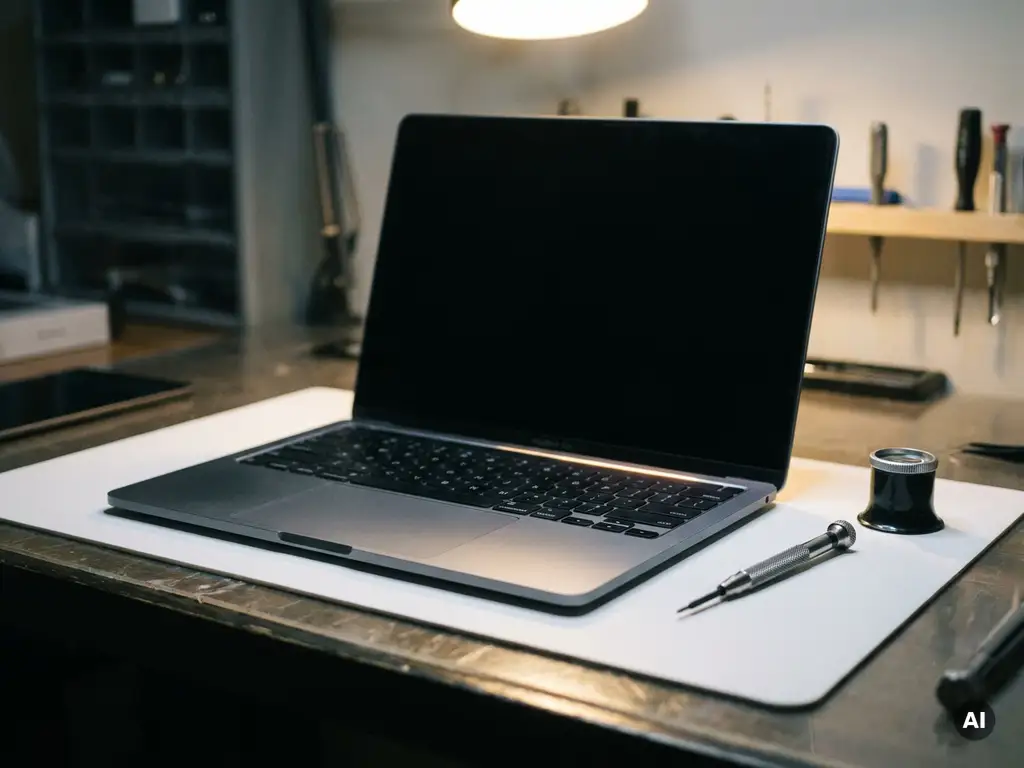
Je MacBook start op, je hoort het opstartgeluid, de ventilator draait, maar het scherm blijft zwart. Frustrerend, want het lijkt alsof je MacBook het doet maar tegelijkertijd ook niet. De oorzaak kan van alles zijn: van een simpele software-vastloper tot een hardwareprobleem dat wat meer aandacht nodig heeft. In de meeste gevallen is het gelukkig op te lossen, en hieronder leggen we stap voor stap uit hoe je dat aanpakt.
De meest voorkomende oorzaken van een zwart scherm
Een zwart scherm terwijl de MacBook wel opstart, wijst vaak op een probleem met de communicatie tussen het systeem en het display. Dat klinkt technisch, maar in de praktijk zijn er een handvol oorzaken die verreweg het vaakst voorkomen.
Dit zijn de meest voorkomende boosdoeners:
- Helderheid te laag ingesteld: Klinkt simpel, maar het gebeurt vaker dan je denkt. Druk een paar keer op de helderheidstoets omhoog en kijk of het scherm reageert.
- Vastgelopen opstartsoftware: macOS kan soms blijven hangen tijdens het laden, waardoor het scherm zwart blijft terwijl de rest van de MacBook actief is.
- Problemen met de externe monitor-instellingen: Als je eerder een extern scherm hebt gebruikt, kan macOS soms proberen daarop te starten in plaats van op het ingebouwde display.
- Defecte of losse displaykabel: Bij oudere MacBooks kan de interne kabel die het scherm verbindt met het moederbord losraken of beschadigd raken, waardoor het beeld wegvalt.
- GPU-probleem: De grafische chip verwerkt alles wat je op het scherm ziet. Als die vastloopt of defect raakt, blijft het scherm zwart terwijl de rest van het systeem gewoon draait.
- Beschadigde NVRAM- of SMC-instellingen: Deze kleine stukjes geheugen slaan systeeminstellingen op, waaronder display-instellingen. Als die corrupt raken, kan dat zorgen voor een zwart scherm bij het opstarten.
Het goede nieuws: een deel van deze oorzaken kun je zelf oplossen zonder gereedschap of technische kennis. De volgende stap is bepalen of je te maken hebt met software of hardware.
Zo bepaal je of het een software- of hardwareprobleem is
Het onderscheid tussen software en hardware is cruciaal, want het bepaalt welke stappen je vervolgens neemt. Gelukkig zijn er een paar eenvoudige tests die je zelf kunt doen.
Volg deze stappen om het probleem te isoleren:
- Reset de SMC (System Management Controller): Dit regelt de energiehuishouding van je MacBook. Op een MacBook met een T2-chip of Apple Silicon doe je dit door de MacBook volledig uit te zetten, 30 seconden te wachten en opnieuw op te starten. Op oudere modellen houd je bij het opstarten Shift + Control + Option + Power ingedrukt.
- Reset de NVRAM: Zet de MacBook uit, start opnieuw op en houd direct Command + Option + P + R ingedrukt totdat je de opstartklank twee keer hoort. Dit herstelt display- en systeeminstellingen naar de standaardwaarden.
- Start op in veilige modus: Houd de Shift-toets ingedrukt tijdens het opstarten. Als het scherm in veilige modus wel werkt, is de oorzaak hoogstwaarschijnlijk software of een conflicterende extensie.
- Sluit een extern scherm aan: Gebruik een HDMI-adapter of USB-C-kabel om een extern beeldscherm aan te sluiten. Als dat externe scherm wel beeld geeft, weet je dat het probleem in het ingebouwde display of de bijbehorende hardware zit.
- Luister en voel: Reageert de MacBook op toetsenbordinvoer? Hoor je het opstartgeluid? Wordt de MacBook warm? Als dat allemaal het geval is, draait het systeem gewoon en is het probleem specifiek het display.
Werkt het scherm na deze stappen nog steeds niet? Dan is de kans groot dat je te maken hebt met een hardwareprobleem dat professionele aandacht nodig heeft. Meer weten over wat MacBook-reparatie inhoudt? We leggen het je graag uit.
Wanneer professionele MacBook-reparatie nodig is
Als de bovenstaande stappen geen resultaat geven, is het tijd om eerlijk te zijn: sommige problemen los je niet op met een reset. Een beschadigde displaykabel, een defecte backlight, GPU-schade of een moederbordprobleem vragen om iemand met de juiste kennis en tools.
Zelf verder sleutelen zonder ervaring heeft dan weinig zin en kan de schade vergroten. Zeker bij nieuwere MacBook-modellen zijn de componenten zo compact dat een verkeerde handeling snel extra schade veroorzaakt. Dat is het moment om een specialist in te schakelen.
Hoe wij jouw MacBook met een zwart scherm oplossen
Bij iPhone Kliniek Rotterdam doen we dagelijks MacBook-reparaties, van simpele software-fixes tot complexe hardwareproblemen. We weten precies waar we moeten zoeken als een MacBook wel opstart maar het scherm zwart blijft.
Dit is wat je van ons kunt verwachten:
- Gratis diagnose: We kijken eerst wat er precies aan de hand is, voordat we ook maar iets aanraken. Geen reparatie zonder duidelijkheid.
- No cure, no pay: Kunnen we het niet repareren? Dan betaal je niets.
- Expertise in microsolderen: Waar andere reparateurs stoppen bij een “onrepareerbaar” moederbord, gaan wij verder. We zijn gespecialiseerd in complexe reparaties op componentniveau.
- 12 maanden garantie: Op elke reparatie, zodat je weet dat het goed zit.
- Snel geholpen: Veel reparaties zijn binnen 30 minuten klaar. Geen weken wachten.
We zijn 7 dagen per week open in Rotterdam Centrum en bij Alexandrium, zonder afspraak. Liever eerst contact opnemen? Dat kan via onze contactpagina. Heb je ook andere Apple-apparaten die aandacht nodig hebben, zoals een iPad? Bekijk dan ook onze iPad-reparatiemogelijkheden. We helpen je graag verder.
Veelgestelde vragen
Kan ik mijn MacBook met een zwart scherm zelf repareren zonder technische kennis?
De software-gerelateerde oplossingen, zoals het resetten van de SMC en NVRAM of opstarten in veilige modus, kun je zelf proberen zonder technische kennis of gereedschap. Gaat het echter om een hardwareprobleem zoals een defecte displaykabel, beschadigde backlight of GPU-schade, dan raden we sterk af om zelf te gaan sleutelen. Zeker bij moderne MacBooks zijn de componenten zo compact dat je zonder ervaring snel extra schade aanricht.
Wat als mijn MacBook een zwart scherm heeft én geen opstartgeluid maakt?
Als je naast het zwarte scherm ook geen opstartgeluid hoort en de MacBook niet warm wordt, wijst dit op een ernstiger probleem dan alleen het display. Mogelijk is er sprake van een moederbordprobleem, een defecte batterij of een stroomprobleem. Controleer eerst of de MacBook goed is opgeladen en sluit hem aan op een stopcontact, maar schakel daarna snel een specialist in voor een gratis diagnose.
Hoe weet ik of mijn MacBook-scherm of de backlight defect is?
Een handige test is om een zaklamp schuin op het scherm te houden in een donkere ruimte. Als je vaag een beeld kunt zien, werkt het scherm zelf nog maar is de backlight defect. Geeft het scherm helemaal geen reactie, ook niet met een externe monitor, dan is er waarschijnlijk sprake van een defecte displaykabel of een dieper liggend hardwareprobleem.
Mijn MacBook heeft Apple Silicon (M1/M2/M3). Werken de reset-stappen dan anders?
Ja, bij Apple Silicon MacBooks werkt de SMC-reset anders dan bij oudere Intel-modellen. Je hoeft geen toetsencombinatie te gebruiken: het volstaat om de MacBook volledig uit te schakelen, 30 seconden te wachten en opnieuw op te starten. De NVRAM-reset via Command + Option + P + R werkt ook niet meer op dezelfde manier; Apple Silicon beheert deze instellingen automatisch bij elke herstart.
Kan een recent macOS-update een zwart scherm veroorzaken?
Ja, een mislukte of onderbroken macOS-update kan ervoor zorgen dat het systeem vastloopt en het scherm zwart blijft. In dat geval kun je proberen op te starten in de herstelmodus door de MacBook uit te zetten en de aan/uit-knop ingedrukt te houden totdat je de opstartopties ziet. Van daaruit kun je macOS opnieuw installeren zonder je bestanden te verliezen.
Wat kost een MacBook-schermreparatie gemiddeld en is het de moeite waard?
De kosten hangen sterk af van het model en de aard van het probleem: een backlight-reparatie is doorgaans goedkoper dan het vervangen van een volledig display of het oplossen van GPU-schade op componentniveau. Bij iPhone Kliniek Rotterdam krijg je altijd eerst een gratis diagnose en een duidelijke prijsopgave voordat er iets gerepareerd wordt, zodat je zelf kunt afwegen of reparatie de moeite waard is ten opzichte van vervanging.
Hoe voorkom ik in de toekomst een zwart scherm op mijn MacBook?
Zorg ervoor dat macOS altijd up-to-date is, want updates bevatten vaak fixes voor bekende software- en displayproblemen. Vermijd het abrupt uitschakelen van je MacBook en laat de batterij niet regelmatig volledig leegloopt, omdat dit de SMC-instellingen kan verstoren. Gebruik je regelmatig een extern scherm, koppel dit dan altijd netjes los via de instellingen voordat je de MacBook dichtdoet om conflicten met de display-instellingen te voorkomen.
Gerelateerde artikelen
- iPhone-laadkabel maakt slecht contact: ligt het aan de kabel of oplaadpoort?
- Face ID werkt niet meer na contact met water: welke oorzaken zijn mogelijk?
- MacBook opladen na waterschade: waarom moet je voorzichtig zijn?
- iPhone-moederbord of een los onderdeel defect: hoe herken je het verschil?
- Geluid van je iPhone kraakt na contact met water: wat is de oorzaak?

