
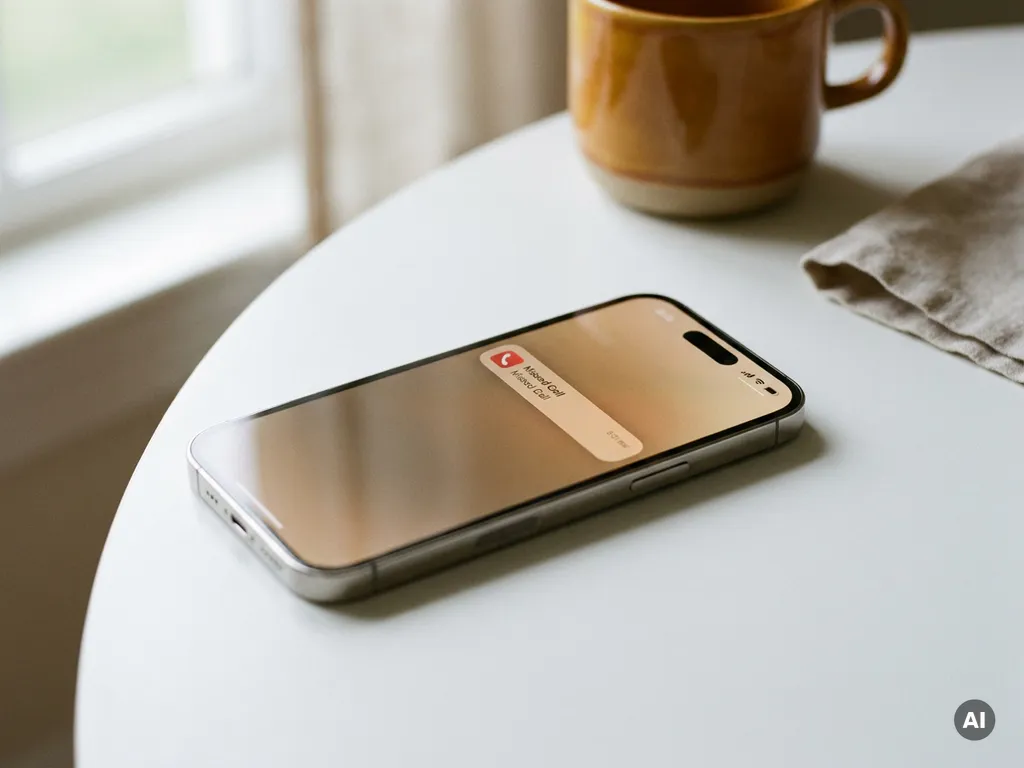
Je hebt gewoon bereik, maar toch gaat elke inkomende oproep direct naar voicemail. Frustrerend, want je mist gesprekken zonder dat je het doorhebt. Dit probleem heeft meestal een logische oorzaak die je zelf kunt oplossen. Denk aan een verkeerde instelling, een tijdelijk netwerkprobleem of een softwarefoutje. In dit artikel zetten we de meest voorkomende oorzaken op een rij en laten we je stap voor stap zien wat je kunt controleren.
Veelvoorkomende oorzaken achter het voicemailprobleem
Als je iPhone direct naar voicemail gaat terwijl je bereik hebt, zijn er een handvol klassieke boosdoeners. Het goede nieuws: de meeste zijn eenvoudig te verhelpen zonder dat je naar een reparatiewinkel hoeft.
- Niet storen staat aan: in deze modus worden oproepen stilgezet en doorgestuurd naar voicemail
- Vliegtuigmodus is ingeschakeld: ook al heb je daarna weer verbinding, soms blijft er iets hangen
- Oproepdoorschakeling is actief: je iPhone stuurt oproepen automatisch door naar een ander nummer of voicemail
- Bel-stil-schakelaar staat op stil: dit beïnvloedt niet de voicemail zelf, maar kan een aanwijzing zijn dat meer instellingen zijn aangepast
- Softwarebug of netwerkcache: een tijdelijke fout in iOS of bij je provider
- SIM-kaartprobleem: een losse of beschadigde SIM zorgt soms voor onbetrouwbare verbindingen
Het is slim om deze lijst af te werken van boven naar beneden. Zo spoor je de oorzaak snel op zonder tijd te verspillen aan ingewikkelde stappen.
Instellingen op je iPhone die je direct kunt nakijken
De meeste gevallen van een iPhone die direct naar voicemail gaat, zijn te herleiden naar een instelling die per ongeluk is gewijzigd. Loop deze controles één voor één na.
- Controleer Niet storen: ga naar Instellingen en zoek op “Focusmodus”. Staat Niet storen aan? Zet hem uit. Controleer ook of er een schema actief is dat automatisch inschakelt.
- Check of oproepen worden doorgeschakeld: ga naar Instellingen, dan Telefoon, dan Doorschakelen. Als dit aanstaat, zet het dan uit.
- Vliegtuigmodus aan en uit: zet vliegtuigmodus even aan via Instellingen of het Bedieningspaneel, wacht vijf seconden en zet hem weer uit. Dit reset de netwerkverbinding.
- Herstart je iPhone: klinkt simpel, maar een herstart lost verrassend veel tijdelijke problemen op. Houd de zijknop en een volumeknop ingedrukt en schuif om uit te zetten.
- Controleer de SIM-kaart: verwijder de SIM, wacht even en plaats hem terug. Zorg dat hij goed in het bakje zit.
Heb je dit allemaal gedaan en gaat je iPhone nog steeds direct naar voicemail? Dan is de kans groot dat het probleem buiten je toestel ligt, namelijk bij je provider of het netwerk.
Netwerk- en providerproblemen als mogelijke oorzaak
Soms heeft het voicemailprobleem helemaal niets met je iPhone te maken. Je provider speelt een grote rol in hoe oproepen worden afgehandeld, en storingen of verkeerde instellingen aan hun kant kunnen ervoor zorgen dat jouw telefoon nooit overgaat.
Bel je provider en vraag specifiek of er doorschakelinstellingen actief staan op jouw nummer. Providers kunnen dit soms op netwerkniveau instellen, buiten jouw bereik. Vraag ook of er een bekende storing is in jouw regio. Bereik op je scherm betekent niet altijd dat het netwerk volledig functioneel is voor spraakoproepen.
Wat je zelf kunt proberen is het netwerk handmatig resetten. Ga naar Instellingen, Algemeen, Zet over of reset iPhone, en kies Reset netwerkinstellingen. Let op: dit verwijdert opgeslagen wifi-wachtwoorden, dus noteer die van tevoren. Na de reset verbindt je iPhone opnieuw met het netwerk en worden tijdelijke netwerkcaches gewist.
Gebruik je een eSIM? Controleer dan of je actieve lijn correct is geselecteerd als standaardlijn voor oproepen. Bij twee lijnen kan het zijn dat oproepen op de verkeerde lijn binnenkomen terwijl die niet actief is voor gesprekken.
Wanneer een hardware- of softwarefout de echte boosdoener is
Als alle instellingen kloppen en je provider geen problemen meldt, kan er iets mis zijn met de software of hardware van je iPhone zelf. Dit is minder gebruikelijk, maar het komt voor.
Een iOS-update kan soms onverwachte bugs introduceren die de telefoniefunctie beïnvloeden. Controleer of er een update beschikbaar is via Instellingen, Algemeen, Software-update. Een nieuwere versie lost bekende problemen vaak op. Staat je iPhone al op de nieuwste versie? Dan kun je als laatste stap een herstel via iTunes of Finder overwegen, maar maak eerst een back-up via iCloud of je computer.
Op hardwareniveau kan een beschadigde antenne of een defect moederbord ervoor zorgen dat je iPhone bereik toont maar oproepen niet correct verwerkt. Dit is niet iets wat je zelf kunt repareren. Een iPhone-reparatie door een specialist is dan de aangewezen route. Een beschadigde SIM-kaart is ook een mogelijkheid. Vraag je provider om een nieuwe SIM als je vermoedt dat dat het probleem is. Dat is in de meeste gevallen gratis of goedkoop geregeld.
Hoe wij helpen als je iPhone blijft doorschakelen naar voicemail
Heb je alles geprobeerd en kom je er zelf niet uit? Dan is het tijd om je iPhone te laten nakijken door iemand die er dagelijks mee werkt. Bij ons kijken we verder dan de voor de hand liggende instellingen. We diagnosticeren het probleem grondig en eerlijk, zonder dat je ergens voor betaalt als we niets kunnen oplossen.
Wat we voor je kunnen doen:
- Gratis diagnose: we brengen in kaart wat er precies mis is, zonder verborgen kosten
- Softwarecheck en herstel: we controleren iOS en netwerkinstellingen op dieper niveau
- Hardwareinspectie: antenne, SIM-lezer en moederbord worden nagekeken
- Snelle afhandeling: de meeste reparaties zijn binnen 30 minuten klaar
- 12 maanden garantie op elke uitgevoerde reparatie
We zijn zeven dagen per week open en je kunt altijd binnenlopen, met of zonder afspraak. Liever eerst contact opnemen? Dat kan via onze contactpagina. Heb je ook andere Apple-apparaten die aandacht nodig hebben, dan helpen we je ook met iPad-reparatie of andere diensten. We staan voor je klaar.
Veelgestelde vragen
Hoe weet ik of het mijn provider is die oproepen doorstuurt naar voicemail, of dat het aan mijn iPhone ligt?
Een goede manier om dit te testen is door een andere simkaart in je iPhone te plaatsen. Werkt die wel correct voor oproepen, dan ligt het probleem bij jouw provider of simkaart. Werkt een andere sim ook niet, dan is de kans groot dat het aan je iPhone zelf ligt. Je kunt ook je eigen simkaart in een ander toestel proberen om te zien of het probleem meegaat met de sim.
Kan een iOS-update het probleem veroorzaken hebben, en wat kan ik dan doen?
Ja, een iOS-update kan soms onverwacht gedrag introduceren in de telefoniefunctie. Controleer eerst of er een nieuwere update beschikbaar is die het probleem verhelpt via Instellingen > Algemeen > Software-update. Als er geen update beschikbaar is, kun je proberen je netwerkinstellingen te resetten of als laatste redmiddel een volledige herstel uitvoeren via iTunes of Finder, nadat je een back-up hebt gemaakt.
Ik gebruik een eSIM. Zijn er specifieke instellingen die ik moet controleren?
Bij een eSIM of een toestel met twee lijnen is het belangrijk om te controleren welke lijn is ingesteld als standaard voor oproepen. Ga naar Instellingen > Telefoon > Standaardlijn en zorg dat de juiste lijn is geselecteerd. Het kan ook voorkomen dat contacten bellen op een lijn die je niet actief gebruikt voor gesprekken, wat er direct voor zorgt dat de oproep naar voicemail gaat.
Wat is het verschil tussen Niet storen en een Focusmodus, en kunnen beide oproepen naar voicemail sturen?
Niet storen is een specifieke Focusmodus die oproepen standaard stil zet en doorstuurt naar voicemail. Maar ook andere Focusmodi, zoals Werk of Persoonlijk, kunnen zo zijn ingesteld dat bepaalde bellers worden geblokkeerd. Ga naar Instellingen > Focusmodus en controleer alle actieve modi, inclusief eventuele geplande schema’s die automatisch inschakelen op vaste tijden.
Hoe vaak moet ik mijn netwerkinstellingen resetten als ik vaker last heb van dit probleem?
Een reset van de netwerkinstellingen is een eenmalige probleemoplossende stap, geen routineonderhoud. Als je regelmatig last hebt van oproepen die naar voicemail gaan, wijst dit op een structureel probleem zoals een beschadigde simkaart, een antennefout of een aanhoudend providerprobleem. In dat geval is het verstandiger om contact op te nemen met je provider of je iPhone te laten diagnosticeren door een specialist.
Kan ik zelf controleren of mijn simkaart beschadigd is, of heb ik daar een specialist voor nodig?
Je kunt zelf een eerste controle doen door de simkaart te verwijderen en te inspecteren op zichtbare krassen, buigingen of oxidatie op de goudkleurige contactpunten. Plaats de simkaart daarna opnieuw en test of het probleem is opgelost. Als je twijfelt, vraag dan gratis een vervangende simkaart aan bij je provider, want dat is in de meeste gevallen eenvoudig en goedkoop geregeld.
Wat moet ik doen als ik geen gemiste oproepen zie, maar mensen zeggen wel dat ze hebben gebeld?
Als oproepen direct naar voicemail gaan zonder dat je een melding of gemiste oproep ontvangt, is er waarschijnlijk sprake van een actieve doorschakeling op netwerkniveau of een ernstigere software- of hardwarefout. Controleer eerst de doorschakelinstelling via Instellingen > Telefoon > Doorschakelen. Zie je niets verdachts? Neem dan contact op met je provider om te controleren of er op hun systeem een doorschakeling actief staat die jij zelf niet hebt ingesteld.
Gerelateerde artikelen
- iPhone reageert op aanrakingen die je niet maakt: wat is ghost touch?
- iPhone in de regen gebruikt en daarna een vochtmelding: wat moet je doen?
- iPhone wordt warm na contact met water: welke onderdelen kunnen beschadigd zijn?
- iPad-touchscreen reageert alleen op bepaalde plekken: wat betekent dit?
- iPad-batterij loopt snel leeg in stand-by: welke oorzaken zijn mogelijk?

