
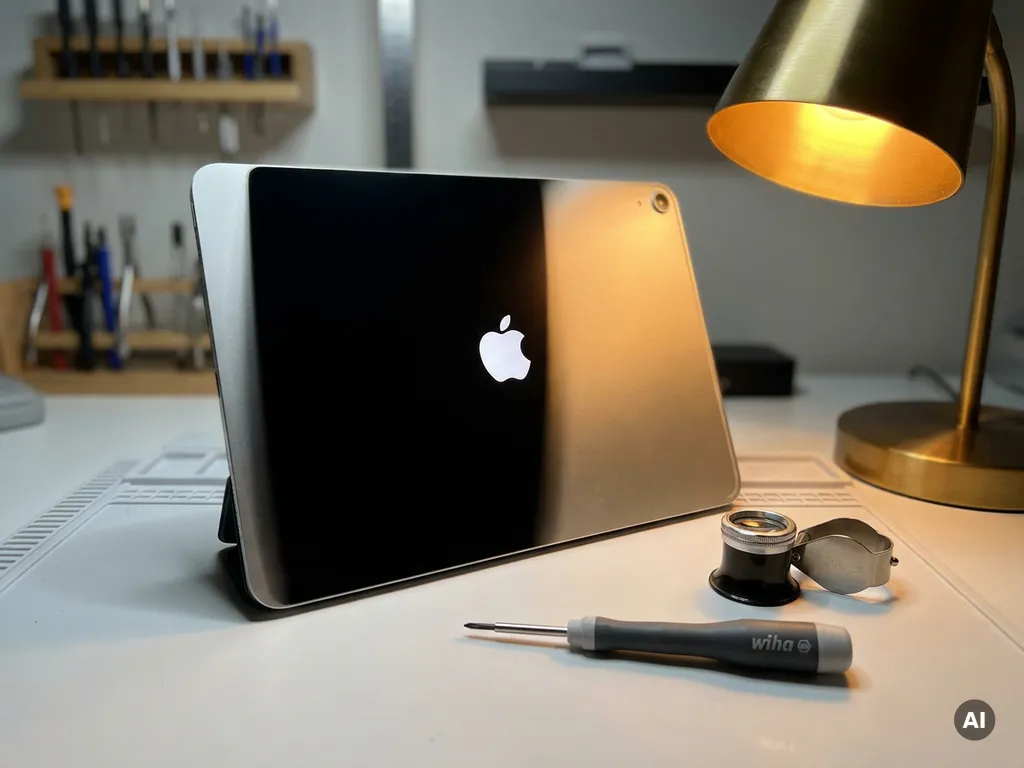
Je iPad start op en dan… niets. Alleen dat Apple-logo, midden op een zwart scherm, dat maar blijft hangen. Frustrerend, maar geen reden tot paniek. In de meeste gevallen gaat het om een softwareprobleem dat je zelf kunt oplossen. Soms zit het echter dieper, in de hardware, en dan is professionele hulp nodig. Hieronder leggen we uit hoe je het verschil herkent en wat je stap voor stap kunt doen.
Softwareprobleem of hardwaredefect: hoe het onderscheid te maken
Een iPad die vastgelopen is op het Apple-logo kan twee oorzaken hebben: software of hardware. Het goede nieuws is dat de meeste gevallen van een iPad die blijft hangen op het Apple-logo een softwareoorzaak hebben. Denk aan een mislukte iOS-update, beschadigde systeembestanden of een app die het opstartproces blokkeert. In dat geval reageert je iPad nog steeds op knoppen, ook al zie je niets anders dan dat logo.
Een hardwaredefect is minder vaak de boosdoener, maar wel een stuk lastiger op te lossen. Dit kan het geval zijn na een val, vochtschade of wanneer een onderdeel zoals de accu of het moederbord het begeeft. De manier waarop het probleem zich gedraagt, geeft je al een eerste aanwijzing:
- iPad reageert op knoppen maar start niet op: waarschijnlijk een softwareprobleem
- iPad wordt warm terwijl hij vastloopt: mogelijke hardwarestress of een defecte accu
- iPad is recent gevallen of nat geworden: verhoogde kans op hardwareschade
- iPad reageert nergens op, ook niet op opladen: kan wijzen op een dieper hardwaredefect
- Probleem ontstond direct na een update: vrijwel zeker een softwarekwestie
Weet je het nog niet zeker? Begin dan met de softwarestappen hieronder. Die zijn gratis, veilig en lossen verreweg de meeste gevallen op.
Stappen die je zelf kunt proberen voor herstel
Voordat je naar een reparatiespecialist gaat, zijn er een paar dingen die je zelf kunt proberen. Deze stappen zijn veilig en kosten je niets, behalve wat tijd.
- Forceer een herstart. Afhankelijk van je iPad-model: druk snel op volume omhoog, dan volume omlaag, en houd daarna de aan/uit-knop ingedrukt totdat het Apple-logo verdwijnt en opnieuw verschijnt. Bij oudere iPads met een thuisknop houd je de thuisknop en de aan/uit-knop tegelijk ingedrukt.
- Laad je iPad op. Soms is de accu zo leeg dat de iPad vastloopt tijdens het opstarten. Sluit hem aan op een oplader en wacht 15 tot 30 minuten voordat je opnieuw probeert op te starten.
- Zet hem in de herstelmodus. Verbind je iPad via een USB-kabel met een Mac of pc en open Finder (Mac) of iTunes (Windows). Voer daarna de knopcombinatie voor de herstelmodus uit, specifiek voor jouw model. Je krijgt dan de optie om de software bij te werken zonder je gegevens te wissen, of om de iPad volledig te herstellen.
- Gebruik de DFU-modus als laatste redmiddel. De DFU-modus (Device Firmware Update) is de diepste herstelmodus die bestaat. Hiermee wordt de firmware volledig opnieuw geïnstalleerd. Let op: dit wist alle gegevens op je iPad. Zorg dus dat je een recente back-up hebt via iCloud of iTunes.
Lukt het na al deze stappen nog steeds niet? Dan is de kans groot dat je te maken hebt met een iPad-hardwaredefect dat verdere diagnose vereist. Dat brengt ons bij de volgende stap.
Wanneer professionele iPad-reparatie noodzakelijk is
Als geen van de bovenstaande stappen werkt, is het tijd om je iPad in handen te geven van iemand die verder kan kijken. Een iPad-opstartprobleem dat niet reageert op softwareherstel wijst bijna altijd op een hardwareoorzaak, en die los je niet op met een druk op de knop.
Professionele diagnose is ook nodig als je iPad na een val of vochtschade vastloopt op het Apple-logo. Water en elektronica zijn geen vrienden: zelfs als je iPad er van buiten goed uitziet, kunnen interne componenten beschadigd zijn. Hetzelfde geldt voor een accu die zo ver versleten is dat hij het opstartproces niet meer kan ondersteunen. In die gevallen heeft thuis prutsen weinig zin, en kan het de schade zelfs verergeren.
Een goede iPad-reparatie begint altijd met een eerlijke diagnose, zodat je precies weet wat er aan de hand is voordat je een beslissing neemt.
Hoe wij helpen bij een vastgelopen iPad
Bij iPhone Kliniek Rotterdam weten we precies waar we naar moeten kijken als een iPad blijft hangen op het Apple-logo. We beginnen altijd met een gratis diagnose, want je betaalt bij ons niets als we het probleem niet kunnen oplossen. Dat is onze no cure, no pay-belofte.
Wat we voor je kunnen doen:
- Gratis diagnose om te bepalen of het een software- of hardwareprobleem is
- Softwareherstel via herstelmodus of DFU, inclusief begeleiding bij dataverlies
- Hardwarereparaties, inclusief accu, scherm en moederbord, met alleen originele onderdelen
- Micro-soldering voor complexe moederbordproblemen waar andere reparateurs het bij opgeven
- 12 maanden garantie op elke reparatie die we uitvoeren
- Zeven dagen per week open, met of zonder afspraak, op twee locaties in Rotterdam
Kom langs in Rotterdam Centrum of bij Alexandrium, of stuur je iPad op via onze mail-in service. Wil je eerst weten wat de reparatie kost? Bekijk onze iPad-reparaties of neem gewoon even contact met ons op. We helpen je graag verder.
Veelgestelde vragen
Hoe lang duurt het voordat ik weet of mijn iPad te redden is?
Bij een professionele reparateur zoals iPhone Kliniek Rotterdam krijg je doorgaans binnen korte tijd uitsluitsel na de gratis diagnose. Softwareherstel via herstelmodus of DFU-modus kun je zelf in 30 tot 60 minuten proberen. Is er sprake van een hardwaredefect, dan hangt de reparatietijd af van het specifieke onderdeel, maar veel reparaties worden nog dezelfde dag afgerond.
Verlies ik al mijn gegevens als mijn iPad hersteld wordt?
Dat hangt af van de gebruikte methode. Een update via de herstelmodus probeert je gegevens te bewaren, maar een volledige herstelinstallatie of DFU-modus wist alles. Zorg daarom altijd voor een recente back-up via iCloud of iTunes voordat je begint. Heb je geen back-up en ben je bang voor dataverlies, bespreek dit dan eerst met een professional voordat je verdergaat.
Wat als mijn iPad vastloopt op het Apple-logo na een iOS-update?
Dit is een veelvoorkomende situatie en bijna altijd een softwareprobleem. Probeer eerst een geforceerde herstart; lukt dat niet, gebruik dan de herstelmodus via Finder of iTunes om de software opnieuw te installeren zonder je gegevens te wissen. In de meeste gevallen lost dit het probleem volledig op zonder dat je naar een reparateur hoeft.
Is het veilig om zelf de DFU-modus te gebruiken, of kan ik mijn iPad daarmee verder beschadigen?
De DFU-modus is een softwarematige ingreep en kan je iPad niet fysiek beschadigen, maar het wist wel alle gegevens op het apparaat. Het risico zit hem dus in dataverlies, niet in hardwareschade. Volg de stappen nauwkeurig voor jouw specifieke iPad-model en zorg voor een back-up voordat je begint. Twijfel je, laat het dan door een professional doen.
Mijn iPad is nat geworden en hangt nu vast op het Apple-logo. Wat moet ik als eerste doen?
Zet de iPad niet opnieuw aan en sluit hem niet aan op een oplader, want dat kan interne kortsluiting veroorzaken. Dep het apparaat droog met een zachte doek en laat het minimaal 24 tot 48 uur drogen op een droge, warme plek. Ga daarna zo snel mogelijk naar een professionele reparateur voor een interne diagnose, want vochtschade is van buiten vaak niet zichtbaar maar kan interne componenten zwaar beschadigen.
Loont het nog om een oude iPad te laten repareren, of kan ik beter een nieuwe kopen?
Dat hangt af van het model, de reparatiekosten en jouw gebruik. Een softwarereparatie is vrijwel altijd de moeite waard, omdat de kosten minimaal zijn. Bij hardwarereparaties zoals een moederbordprobleem is het verstandig om de reparatiekosten te vergelijken met de tweedehandswaarde van je iPad. Een eerlijke reparateur geeft je die afweging transparant mee, zodat jij een weloverwogen keuze kunt maken.
Kan ik mijn iPad opsturen voor reparatie als ik niet in Rotterdam woon?
Ja, dat kan. iPhone Kliniek Rotterdam biedt een mail-in service aan waarbij je je iPad veilig kunt opsturen voor diagnose en reparatie. Na ontvangst krijg je een diagnose en weet je precies wat de reparatie kost voordat er iets wordt uitgevoerd. Na reparatie wordt je iPad veilig teruggestuurd, inclusief 12 maanden garantie op de uitgevoerde werkzaamheden.
Gerelateerde artikelen
- iPhone start niet meer op na waterschade: wat betekent dit voor je foto's?
- Apple Watch valt onverwacht uit terwijl de batterij nog niet leeg is: hoe komt dat?
- MacBook nat geworden in je tas: welke eerste stappen zijn verstandig?
- iPhone in het zwembad gevallen: wat kan chloorwater beschadigen?
- iPhone schakelt uit bij 20 procent batterij: hoe kan dat?

