
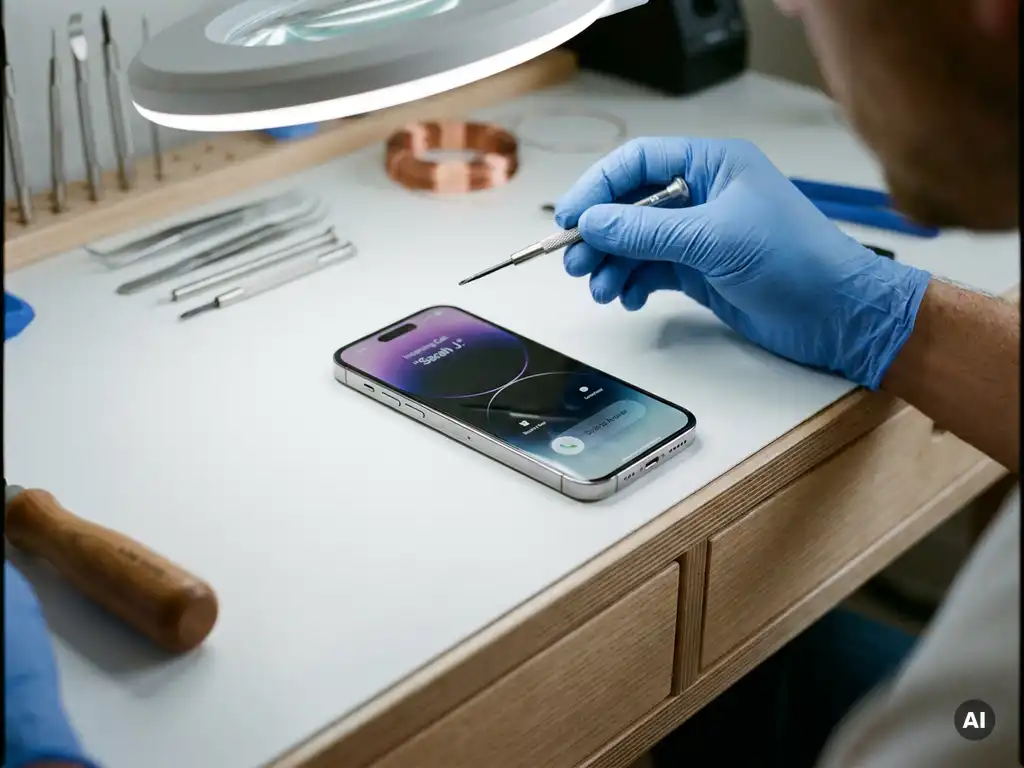
Je iPhone doet het prima als je zelf iemand belt, maar zodra iemand jou probeert te bereiken, gebeurt er niets. Geen ringtone, geen melding, gewoon stilte. Herkenbaar? Dit is een veelvoorkomend probleem dat meerdere oorzaken kan hebben, van een simpele instelling die per ongeluk is veranderd tot een hardwareprobleem dat wat meer aandacht vraagt. Het goede nieuws: in de meeste gevallen los je het zelf op in een paar minuten.
De meest voorkomende oorzaken op een rij
Als je iPhone niet gebeld kan worden terwijl uitgaande gesprekken gewoon werken, ligt het probleem bijna altijd bij een van de volgende zaken. Het netwerk ontvangt je toestel wel degelijk, maar ergens in de keten gaat iets mis voordat de oproep bij jou aankomt.
- Niet storen staat aan. In deze modus worden inkomende gesprekken gedempt of geblokkeerd, afhankelijk van je instellingen.
- Vliegtuigmodus is geactiveerd. Soms per ongeluk ingeschakeld via het bedieningspaneel.
- Oproepdoorschakeling is ingesteld. Je gesprekken worden stilletjes naar een ander nummer doorgestuurd.
- Simkaart niet goed herkend. Een los contact of beschadigde simkaart zorgt ervoor dat het netwerk je toestel niet bereikt.
- Netwerkstoringen of slechte dekking: tijdelijk probleem bij je provider, niet iets wat je zelf kunt oplossen.
- Softwarebug of vastgelopen proces. Na een iOS-update of bij langdurig gebruik kan het telefoniegedeelte van iOS soms vastlopen.
- Beschadigde chip of antenne. In zeldzamere gevallen is er sprake van een hardwareprobleem binnenin het toestel.
De meeste van deze oorzaken zijn gelukkig snel te checken en te verhelpen. Begin altijd bij de eenvoudigste verklaring en werk van daaruit verder.
Stap voor stap zelf het probleem oplossen
Doorloop de onderstaande stappen rustig in volgorde. Zo sluit je de meest logische oorzaken systematisch uit zonder meteen naar een reparatiezaak te hoeven.
- Controleer Niet Storen en Focusmodi. Ga naar Instellingen en kijk of Niet Storen of een andere Focusmodus actief is. Schakel deze uit en probeer opnieuw gebeld te worden.
- Check de vliegtuigmodus. Swipe naar het bedieningspaneel en zorg dat het vliegtuigicoon niet oranje oplicht. Zet hem even aan en daarna weer uit om de verbinding te resetten.
- Controleer oproepdoorschakeling. Ga naar Instellingen, dan Telefoon, dan Doorschakelen. Als dit aanstaat, zet het dan uit.
- Herstart je iPhone. Klinkt simpel, maar een herstart lost verrassend veel softwaregerelateerde problemen op. Zet je toestel volledig uit, wacht tien seconden en zet hem weer aan.
- Verwijder en herplaats de simkaart. Gebruik een simpennetje om de simlade te openen, haal de simkaart eruit, wacht even en schuif hem er weer in. Let op: doe dit met het toestel uitgeschakeld.
- Reset netwerkinstellingen. Via Instellingen, Algemeen, Zet over of stel iPhone opnieuw in, Stel opnieuw in en Herstel netwerkinstellingen. Let op: je wifi-wachtwoorden worden hierdoor gewist.
- Neem contact op met je provider. Als niets helpt, controleer dan of er een storing is of dat je simkaart actief is in zijn systeem.
Kom je er na al deze stappen nog niet uit? Dan is de kans groot dat het probleem dieper zit, in de hardware of de simkaartlezer van je toestel.
Wanneer is een hardware- of simkaartprobleem de boosdoener?
Softwareoplossingen hebben hun grenzen. Als je iPhone onbereikbaar blijft na alle bovenstaande stappen, wijst dat richting een fysiek probleem. Dit is minder uitzonderlijk dan je denkt, zeker bij iPhones die een val of vochtschade hebben gehad.
De simkaartlezer is een veelvoorkomende boosdoener. Dit kleine onderdeel binnenin je iPhone kan beschadigen door impact of oxidatie, waardoor je toestel de simkaart niet meer goed leest. Het gevolg: je kunt zelf bellen via eerder gecachte gegevens, maar inkomende gesprekken komen niet meer aan.
Daarnaast kan de basisband-chip, het onderdeel dat je mobiele verbinding regelt, defect raken. Dit is een complexer probleem dat niet via instellingen te verhelpen is. Hetzelfde geldt voor een beschadigde antenne, bijvoorbeeld na een val of na reparatie door een onervaren technicus die de antennekabels niet goed heeft aangesloten.
Een duidelijk signaal dat het om hardware gaat: als je toestel in Instellingen bij Algemeen, Info geen telefoonnummer meer toont, of als de simkaart in een andere iPhone wel gewoon werkt, dan ligt het probleem bij het toestel zelf. In dat geval is professioneel onderzoek de volgende stap.
Professionele reparatie bij iPhone Kliniek Rotterdam
Bij ons lossen we dit soort problemen dagelijks op. Of het nu gaat om een defecte simkaartlezer, een antennekabel die losgeraakt is of een dieper liggend probleem op het moederbord, onze technici weten precies waar ze moeten kijken.
- Gratis diagnose. We onderzoeken je toestel zonder kosten. Geen reparatie mogelijk? Dan betaal je niets.
- Snelle service. De meeste reparaties zijn binnen 30 minuten klaar, ook voor complexere gevallen.
- Alleen originele onderdelen. We gebruiken uitsluitend kwaliteitsonderdelen, met 12 maanden garantie op elke reparatie.
- Micro-soldering. Voor problemen op moederbordniveau beschikken we over gespecialiseerde apparatuur die de meeste reparateurs niet hebben.
- 7 dagen per week open. Geen afspraak nodig, gewoon langskomen in Rotterdam Centrum of bij Alexandrium.
Heb je last van geen inkomende gesprekken op je iPhone en kom je er zelf niet uit? Kom gerust langs of stuur je toestel op via onze contactpagina. Voor een uitgebreid overzicht van wat we voor je iPhone kunnen betekenen, bekijk dan onze iPhone-reparatiediensten. We kijken ernaar, vertellen je eerlijk wat er aan de hand is, en zorgen dat je toestel weer gewoon bereikbaar is.
Veelgestelde vragen
Mijn iPhone toont wel een netwerksignaal, maar ik ben toch onbereikbaar. Hoe kan dat?
Een netwerksignaal betekent dat je toestel verbinding heeft met de zendmast, maar dat garandeert niet dat inkomende gesprekken ook daadwerkelijk binnenkomen. De oorzaak kan liggen bij oproepdoorschakeling die stilletjes actief staat, een probleem met de simkaartregistratie in het netwerk van je provider, of een defecte simkaartlezer die het signaal wel oppikt maar gesprekken niet correct verwerkt. Neem in dit geval contact op met je provider om te controleren of je nummer correct geregistreerd staat in hun systeem.
Kan een iOS-update ervoor zorgen dat ik plotseling niet meer gebeld kan worden?
Ja, dat kan. Na een iOS-update kunnen bepaalde instellingen worden gereset of kunnen er tijdelijke softwarebugs optreden die het telefoniedeel van je iPhone beïnvloeden. Een volledige herstart van je toestel na een update is altijd een goed idee. Als het probleem aanhoudt, kan het resetten van je netwerkinstellingen (via Instellingen → Algemeen → Zet over of stel iPhone opnieuw in) de bug verhelpen zonder dat je al je data kwijtraakt.
Hoe weet ik zeker of het probleem bij mijn simkaart of bij mijn iPhone zelf ligt?
De eenvoudigste test is je simkaart in een andere iPhone of Android-toestel plaatsen. Als je daar wél gebeld kunt worden, ligt het probleem bij je iPhone, niet bij de simkaart. Werkt de simkaart in een ander toestel ook niet, dan is waarschijnlijk de simkaart zelf defect of niet meer actief bij je provider. Je kunt dan bij je provider een nieuwe simkaart aanvragen, wat gratis of tegen minimale kosten mogelijk is.
Wat als alleen bepaalde nummers mij niet kunnen bereiken, maar anderen wel?
In dat geval is de kans groot dat specifieke nummers geblokkeerd zijn op je iPhone. Ga naar Instellingen → Telefoon → Geblokkeerde contacten en controleer of de betreffende nummers daar per ongeluk op staan. Het kan ook zijn dat de beller zelf een probleem heeft met zijn netwerk of provider, of dat hij als privénummer belt terwijl jij anonieme oproepen hebt uitgeschakeld. Vraag de beller om het vanaf een ander toestel of nummer te proberen om dit uit te sluiten.
Mijn iPhone is nat geworden. Kan vochtschade ervoor zorgen dat ik niet meer gebeld word?
Absoluut. Vocht kan de simkaartlezer, antennekabels of zelfs de basisband-chip aantasten, soms pas dagen of weken na het contact met water doordat oxidatie zich langzaam verspreidt. Gebruik je toestel na vochtschade niet langer dan nodig en laat het zo snel mogelijk professioneel inspecteren. Zelf drogen met rijst of een föhn is geen effectieve oplossing en kan de schade juist verergeren.
Hoe lang duurt een reparatie voor dit soort probleem bij iPhone Kliniek Rotterdam?
De meeste reparaties, waaronder het vervangen van een defecte simkaartlezer of het herstel van losgeraakte antennekabels, zijn bij iPhone Kliniek Rotterdam binnen 30 minuten klaar. Complexere problemen op moederbordniveau via micro-soldering kunnen iets meer tijd vragen, maar je wordt altijd vooraf eerlijk geïnformeerd over de verwachte duur en kosten. Een afspraak is niet nodig; je kunt gewoon binnenlopen bij de vestiging in Rotterdam Centrum of bij Alexandrium, 7 dagen per week.
Kan ik dit probleem voorkomen in de toekomst?
Volledig voorkomen is niet altijd mogelijk, maar je kunt het risico aanzienlijk verkleinen. Gebruik een goede hoesje om valschade te beperken, vermijd contact met water ook als je iPhone een waterbestendigheidsclassificatie heeft, en installeer iOS-updates pas een paar dagen na release zodat eventuele bugs al door anderen zijn gemeld. Controleer ook periodiek je instellingen voor Niet Storen, Focusmodi en oproepdoorschakeling, want die kunnen onbedoeld worden geactiveerd door automatische schema’s of Siri-suggesties.
Gerelateerde artikelen
- iPhone in zee gevallen: waarom is zout water extra schadelijk?
- Face ID werkt niet meer na contact met water: welke oorzaken zijn mogelijk?
- iPhone trilt niet meer bij meldingen: wat kan er defect zijn?
- iPad-batterij loopt snel leeg in stand-by: welke oorzaken zijn mogelijk?
- iPad laadt niet meer op na contact met water: welke oorzaken zijn mogelijk?

