
Als je zoekt op Apple Watch valt steeds uit, is het handig eerst vast te stellen wat er precies gebeurt. Misschien schakelt het horloge onverwacht uit, start het opnieuw op of is alleen het scherm zwart of de verbinding met je iPhone weg. Die situaties vragen om verschillende controles.
Wis je Watch of koppel hem niet meteen opnieuw. Dat zijn ingrijpender stappen die gevolgen kunnen hebben voor instellingen en gegevens. Controleer eerst het laadgedrag, herstart de Watch als dat kan en noteer wanneer de klacht optreedt. In dit artikel lees je welke veilige controles je zelf kunt uitvoeren en wanneer verder onderzoek verstandig is.
Blijft de uitval terugkomen? iPhone Kliniek richt zich op reparaties van Apple-apparatuur en biedt Apple Watch-schermherstel aan. Vraag vooraf of ze jouw model en klacht kunnen onderzoeken en welke mogelijkheden er zijn. iPhone Kliniek richt zich op klanten in onder meer Rotterdam, Barendrecht, Rhoon, Schiedam, Capelle aan den IJssel, Ridderkerk en Delft.
Belangrijkste Punten
- Maak onderscheid tussen onverwacht uitschakelen, opnieuw opstarten en alleen verbindingsverlies.
- Noteer wanneer de Apple Watch valt steeds uit, bijvoorbeeld tijdens gebruik, opladen of na een update.
- Voer eenvoudige controles één voor één uit en kijk na elke stap of het probleem terugkomt.
- Stop met zelf proberen bij zichtbare schade of aanhoudende uitval na basiscontroles.
- Bespreek je waarnemingen met iPhone Kliniek en vraag vooraf naar de mogelijkheden voor onderzoek van je Watch.
Waarom valt je Apple Watch steeds uit? Herken eerst wat er gebeurt
De melding Apple Watch valt steeds uit kan verschillende situaties beschrijven. Het horloge kan onverwacht uitschakelen, vanzelf opnieuw opstarten of tijdelijk niet reageren. Geen verbinding met je iPhone is iets anders: de Watch kan dan nog aanstaan, maar bijvoorbeeld geen meldingen ontvangen. Kijk daarom eerst goed wat je ziet. De symptomen helpen je de juiste controles te kiezen, maar geven op zichzelf geen definitieve diagnose.
Hoe ziet u het verschil tussen uitvallen en verbindingsverlies?
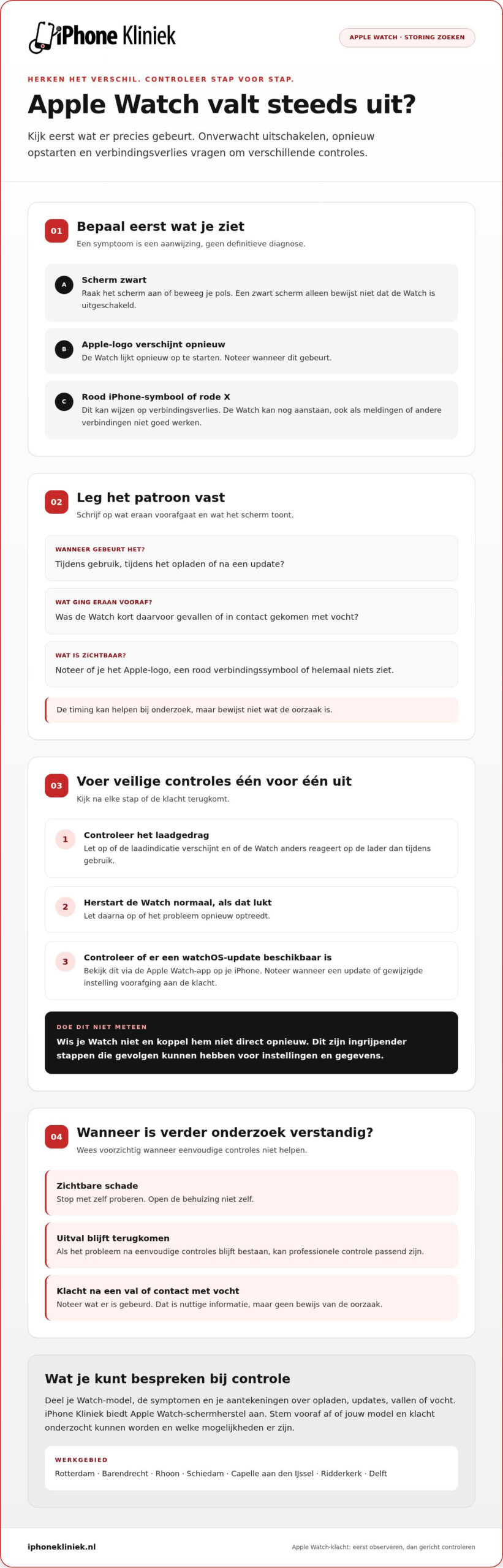
Bij onverwacht uitschakelen wordt het scherm zwart en lijkt de Watch uit te staan. Start het horloge opnieuw op, dan verschijnt het Apple-logo terwijl het systeem weer opstart. Bij verbindingsverlies kan de Watch aanblijven, maar werken meldingen of andere verbindingen niet goed. Een rood iPhone-symbool of een rode X kan op zo’n verbindingsprobleem wijzen. Controleer dus of het horloge echt uitschakelt of alleen de verbinding verliest.
- Zwart scherm: kijk of het scherm na aanraken of bewegen weer aangaat. Een zwart scherm alleen bewijst niet dat de Watch is uitgeschakeld.
- Apple-logo verschijnt opnieuw: de Watch lijkt opnieuw op te starten. Noteer wanneer dat gebeurt.
- Rood iPhone-symbool of rode X: dit kan wijzen op verbindingsverlies, niet op volledig uitschakelen.
Welke informatie noteert u voordat u gaat testen?
Schrijf op hoe vaak het probleem voorkomt en wat eraan voorafgaat. Gebeurt het tijdens gebruik, tijdens het opladen of na een update? Noteer ook of de Watch kort daarvoor is gevallen of met vocht in aanraking is gekomen. Zulke gebeurtenissen zijn nuttige aanwijzingen, maar bewijzen niet wat de oorzaak is. De Apple Watch combineert hardware en watchOS; een nauwkeurige beschrijving van de symptomen helpt om het probleem gerichter te bespreken.
Leg ook vast wat het scherm of bedieningspaneel toont. Noteer bijvoorbeeld of je het Apple-logo, een rood verbindingssymbool of helemaal niets ziet. Verander voorlopig niet meerdere instellingen tegelijk. Als je weet wanneer de uitval optreedt en wat zichtbaar is, kun je de volgende controles gerichter uitvoeren en beter beoordelen of het probleem terugkomt.
Mogelijke oorzaken van een Apple Watch die steeds uitvalt
Als je Apple Watch onverwacht uitschakelt of opnieuw opstart, kunnen verschillende oorzaken meespelen. Denk aan software, opladen of mogelijke schade. De timing kan helpen om het probleem te onderzoeken, maar is geen diagnose. Begon de uitval bijvoorbeeld na een update, dan betekent dat niet automatisch dat de update de oorzaak is.
Wanneer kijk je naar software of instellingen?
Begon het probleem na een watchOS-update of nadat je een instelling hebt veranderd? Noteer dat als mogelijke aanwijzing. Controleer via de Apple Watch-app op je iPhone of er een watchOS-update beschikbaar is. Begin met een normale herstart en kijk daarna of de uitval terugkomt. Stel een fabrieksreset uit: die stap is ingrijpender en wist instellingen en gegevens van het horloge.
Softwareproblemen kunnen samengaan met vastlopen of opnieuw opstarten. Een overzicht van veelvoorkomende Apple Watch-problemen bespreekt ook algemene controles voor stroom- en batterijproblemen. Gebruik zulke informatie als achtergrond, niet als bewijs van de oorzaak bij jouw toestel.
Wanneer verdienen opladen en mogelijke schade aandacht?
Let op wat er gebeurt wanneer je de Watch oplaadt. Verschijnt de laadindicatie? Blijft het horloge aan als het op de lader ligt, maar valt het tijdens gebruik uit? Noteer de verschillen. Onvoldoende of onderbroken opladen kan wijzen op een probleem met het laadproces. Trek daarom niet meteen de conclusie dat de batterij versleten is.
Denk ook na over een recente stoot of contact met vocht. Zichtbare schade of terugkerende uitval na zo’n gebeurtenis is reden om voorzichtig te zijn. Open de behuizing niet zelf. Blijft het probleem bestaan na eenvoudige controles, of zie je schade, vraag dan naar de mogelijkheden voor professionele controle.
Verbindingsverlies met je iPhone is iets anders dan stroomuitval. Een verbindingssymbool kan betekenen dat meldingen of andere verbindingen niet werken, terwijl de Watch zelf aanblijft. Een zwart scherm of een herstart is een ander symptoom. Beschrijf daarom precies wat je ziet en wanneer het gebeurt. Als de oorzaak onduidelijk blijft, kun je bij een Apple-specialist informeren naar onderzoek. Vraag iPhone Kliniek naar de mogelijkheden voor Apple Watch-controle en vermeld je model en klachten.
Apple Watch valt steeds uit: probeer deze controles in volgorde
Als je Apple Watch valt steeds uit, voer de controles dan één voor één uit. Kijk na elke stap of het horloge opnieuw uitschakelt of herstart. Zo kun je veranderingen beter met elkaar vergelijken. Begin met eenvoudige controles en bewaar ingrijpende stappen, zoals opnieuw koppelen of wissen, voor later.
- Controleer het opladen. Leg de Watch op de oplader en kijk of de laadindicatie verschijnt. Let op of de uitval ook tijdens het opladen optreedt. Verander nog niets anders, zodat je het gedrag goed kunt vergelijken.
- Herstart de Watch normaal. Reageert het scherm en kun je de bediening gebruiken? Schakel het horloge dan normaal uit en weer in. Controleer daarna of het probleem terugkomt.
- Herstart zo nodig de gekoppelde iPhone. Doe dit als ook de verbinding wegvalt of als de Watch na de herstart nog problemen geeft. Test daarna opnieuw. Een verbindingscontrole lost een Watch die echt uitschakelt niet automatisch op.
- Controleer verbinding en vliegtuigmodus. Doe dit als de Watch aanblijft maar geen verbinding met de iPhone lijkt te hebben. Kijk of de vliegtuigmodus aanstaat en controleer of de apparaten verbinding kunnen maken.
- Controleer op een beschikbare update. Open de Apple Watch-app op je iPhone en kijk bij de software-instellingen of er een update klaarstaat voor jouw configuratie. Volg de aanwijzingen op het scherm. Controleer na de update of de uitval aanhoudt.
Wanneer gebruik je geforceerd herstarten?
Gebruik deze stap alleen als de Watch niet reageert. Houd de Digital Crown en de zijknop tegelijk minstens tien seconden ingedrukt, totdat het Apple-logo verschijnt. Doe dit niet terwijl de Watch wordt opgeladen. Reageert het horloge normaal, kies dan eerst voor een gewone herstart.
Waarom zijn opnieuw koppelen en wissen laatste stappen?
Opnieuw koppelen is niet de eerste oplossing voor elk uitvalprobleem. Het proces kan gevolgen hebben voor instellingen en gegevens. Een fabrieksreset wist de Watch. Maak daarom geen overhaaste keuze en volg voor ontkoppelen, opnieuw koppelen of wissen de actuele instructies van Apple. Blijft de uitval terugkomen na de eenvoudige controles, stop dan met instellingen wijzigen en vraag advies over passende vervolgstappen.
Noteer welke stappen je hebt geprobeerd en wat er daarna gebeurde. Zo kan een specialist de klacht gerichter bespreken en voorkom je dat je dezelfde controles onnodig herhaalt.
Wanneer is zelf oplossen niet genoeg bij een Apple Watch die uitvalt?
Zelf controleren is nuttig zolang de stappen eenvoudig en omkeerbaar zijn. Je kunt nagaan of de Watch oplaadt, normaal herstart en opnieuw uitvalt. Maar als de Apple Watch valt steeds uit ondanks opladen en herstarten, is verder instellingen aanpassen niet automatisch de beste volgende stap. De klacht kan een grondiger beoordeling nodig hebben.
Welke signalen zijn reden om hulp te vragen?
Stop met zelf proberen en vraag advies als de Watch herhaaldelijk uitvalt na de basiscontroles, niet normaal lijkt op te laden of zichtbare schade heeft. Neem ook contact op als het horloge met vocht in aanraking is geweest en daarna problemen vertoont. Open de behuizing niet zelf. Dat kan extra schade veroorzaken en maakt het lastiger om de toestand zorgvuldig te beoordelen.
Noteer wat je al hebt geprobeerd, wanneer de uitval optreedt en wat je tijdens het opladen ziet. Vraag vooraf of een specialist juist dit Apple Watch-probleem kan onderzoeken. Eerst moet worden beoordeeld of nader onderzoek passend is en of er op basis van de bevindingen reparatiemogelijkheden zijn. Terugkerend uitschakelen betekent niet automatisch dat een reparatie nodig is.
iPhone Kliniek richt zich op klanten in Rotterdam, Barendrecht, Rhoon, Schiedam, Capelle aan den IJssel, Ridderkerk en Delft. Het bedrijf repareert Apple-apparatuur, waaronder Apple Watches. Informeer vooraf of jouw model en klacht onderzocht kunnen worden. Lees ook waarom een Apple-specialist in Rotterdam van waarde kan zijn bij vragen over passende controle.
Waarom niet meteen terugzetten naar fabrieksinstellingen?
Een fabrieksreset is ingrijpender dan opnieuw opstarten of een verbindingsinstelling controleren. De stap kan gegevens en instellingen wissen. Raadpleeg vóór je verdergaat de actuele uitleg van Apple over het terugzetten en de bijbehorende back-upinformatie. Controleer ook of je weet hoe je gegevens later terugzet.
Een reset is bovendien geen gegarandeerde oplossing voor elk probleem. Als de oorzaak bijvoorbeeld met opladen, slijtage of schade te maken heeft, lost het wissen van instellingen dat niet vanzelf op. Blijft de Watch uitvallen of is er zichtbare schade, vraag dan eerst welke onderzoeksmogelijkheden er zijn. Informeer bij iPhone Kliniek of controle van jouw Apple Watch mogelijk is voordat je gegevens wist of verdere herstelstappen uitvoert.
Wat kun je verwachten als je Apple Watch professionele controle nodig heeft?
Hoe bereid je een vraag over uitval goed voor?
Noteer wat je precies ziet en wanneer het gebeurt. Vermeld hoe vaak de Watch uitvalt, of het tijdens opladen gebeurt en of de laadindicatie verschijnt. Vertel ook of er een val of contact met vocht is geweest. Geef aan welke stappen je al hebt geprobeerd, zoals herstarten, een update controleren of de verbinding met de iPhone nakijken.
Vraag vooraf of de specialist dit specifieke uitvalprobleem kan onderzoeken. Informeer ook welke onderdelen eventueel van toepassing zijn en welke reparatiemogelijkheden er zijn. iPhone Kliniek biedt Apple Watch-schermherstel aan, maar schermherstel is niet hetzelfde als onderzoek naar een horloge dat onverwacht uitschakelt. Vraag daarom naar de mogelijkheden voor jouw klacht voordat je met een reparatie instemt.
Welke lokale hulp biedt iPhone Kliniek?
iPhone Kliniek richt zich op klanten in Rotterdam, Barendrecht, Rhoon, Schiedam, Capelle aan den IJssel, Ridderkerk en Delft. Het bedrijf is gespecialiseerd in reparaties van Apple-apparatuur en biedt onder meer Apple Watch-schermherstel aan. Neem vooraf contact op om te vragen of ze jouw model en klacht kunnen onderzoeken. Een aanbod voor schermherstel betekent niet automatisch dat onderzoek naar uitval of batterijproblemen mogelijk is.
Je kunt meer lezen over Apple Watch-schermherstel in Rotterdam, maar vraag afzonderlijk naar de mogelijkheden voor uitval. Bespreek welke controle bij jouw klacht past en welke onderdelen eventueel nodig zijn. Zo weet je welke opties er zijn voordat je een besluit neemt.
Houd je notities over de symptomen en eerdere controles bij de hand. Neem contact op met iPhone Kliniek om te vragen naar de onderzoeksmogelijkheden voor jouw Apple Watch.
Kies een veilige volgende stap voor je Apple Watch
Als je Apple Watch steeds uitvalt, stel dan eerst vast of het horloge echt uitschakelt of alleen de verbinding met je iPhone verliest. Noteer wanneer het gebeurt en welke controles je al hebt uitgevoerd. De laadindicatie controleren en de Watch normaal herstarten zijn logische eerste stappen. Blijft de uitval terugkomen of zie je schade, open de behuizing dan niet zelf en vraag naar passende onderzoeksmogelijkheden.
iPhone Kliniek repareert Apple-apparatuur en biedt Apple Watch-schermherstel aan. Het bedrijf richt zich op klanten in Rotterdam, Barendrecht, Rhoon, Schiedam, Capelle aan den IJssel, Ridderkerk en Delft. Vraag vooraf of onderzoek naar jouw specifieke Apple Watch-probleem mogelijk is en welke opties er zijn.
Neem contact op met iPhone Kliniek om te vragen of onderzoek naar jouw Apple Watch-probleem mogelijk is. Beschrijf wat er gebeurt en welke stappen je al hebt geprobeerd, zodat je samen een passende vervolgstap kunt bespreken.
Veelgestelde vragen
Waarom valt mijn Apple Watch steeds uit?
Dat kan te maken hebben met software, opladen of een technisch probleem. Uitvallen bewijst op zichzelf niet wat de oorzaak is. Noteer wanneer het gebeurt en controleer of de Watch echt uitschakelt of alleen de verbinding met je iPhone verliest. Begin met eenvoudige controles, zoals opladen en normaal herstarten. Blijft het probleem terugkomen, vraag dan of een specialist jouw Apple Watch kan beoordelen.
Wat kan ik doen als mijn Apple Watch steeds opnieuw opstart?
Controleer eerst of de Watch oplaadt en herstart hem normaal als hij reageert. Kijk daarna in de Apple Watch-app op je iPhone of een software-update beschikbaar is. Verander steeds één ding en let op of het opnieuw opstarten terugkomt. Reageert de Watch niet, volg dan Apple’s actuele instructies voor geforceerd opnieuw opstarten. Blijft het probleem bestaan, vraag dan om advies.
Kan een update ervoor zorgen dat mijn Apple Watch uitvalt?
Als de uitval na een update begon, is dat nuttig om te noteren, maar het bewijst niet dat de update de oorzaak is. Controleer of de installatie is afgerond en of er een update beschikbaar is via de Apple Watch-app. Herstart de Watch volgens de passende instructies. Valt hij daarna nog steeds uit, let dan ook op het laadgedrag, zichtbare schade en andere symptomen.
Hoe herstart ik een Apple Watch die niet reageert?
Als je Apple Watch niet reageert, kan geforceerd opnieuw opstarten een vervolgstap zijn. Apple beschrijft hiervoor het tegelijk indrukken van de zijknop en de Digital Crown totdat het Apple-logo verschijnt. Gebruik deze methode niet als de Watch normaal reageert. Controleer vóór je dit doet Apple’s actuele ondersteuningsinformatie voor de juiste instructies. Blijft het horloge daarna problemen geven, noteer dan wat er gebeurde en vraag om advies.
Wat is het verschil tussen een Apple Watch die uitvalt en een Watch zonder verbinding?
Bij uitvallen schakelt de Watch zelf uit of start hij opnieuw op. Bij verbindingsverlies blijft het horloge doorgaans aan, maar werkt de verbinding met je iPhone niet goed. Een rood iPhone-symbool of een rode X kan op een verbindingsprobleem wijzen. Controleer wat het scherm toont voordat je herstelstappen kiest. Verbindingsverlies is niet automatisch de oorzaak van onverwacht uitschakelen.
Moet ik mijn Apple Watch terugzetten naar fabrieksinstellingen als hij steeds uitvalt?
Nee, niet meteen. Terugzetten naar fabrieksinstellingen is ingrijpender dan herstarten of een verbinding controleren. Het kan gegevens en instellingen wissen en lost een mogelijk technisch probleem niet vanzelf op. Probeer eerst eenvoudige controles en noteer wat je hebt gedaan. Raadpleeg vóór een reset Apple’s actuele informatie over back-ups en herstel. Blijft de Watch uitvallen, vraag dan welke vervolgstap bij jouw situatie past.
Kan iPhone Kliniek in Rotterdam mijn Apple Watch onderzoeken als hij steeds uitvalt?
Vraag dit vooraf na, want het is niet vanzelfsprekend dat onderzoek naar onverwacht uitvallen mogelijk is. iPhone Kliniek biedt Apple Watch-schermherstel aan, maar dat betekent niet automatisch dat uitval of batterijproblemen binnen het aanbod vallen. Je kunt contact opnemen vanuit Rotterdam, Barendrecht, Rhoon, Schiedam, Capelle aan den IJssel, Ridderkerk of Delft. Vraag welke controle mogelijk is en welke reparatiemogelijkheden er zijn.

